xampp配置虚拟主机的操作方法
今天小编带来的是xampp配置虚拟主机的操作方法,可能还有用户不是很熟悉,相信对大家一定会有所帮助的。
xampp配置虚拟主机的操作方法

昨天下午浏览网页的时候发现的xampp,看上去挺专业的。于是乎今天上午尝试着使用了一下,感觉还不错,刚刚配置了个虚拟主机。大体流程和WAMP或是Apache都差不多,把配置过程分享给大家。
1.下载并安装好xampp,这个过程就不掩饰了哇。
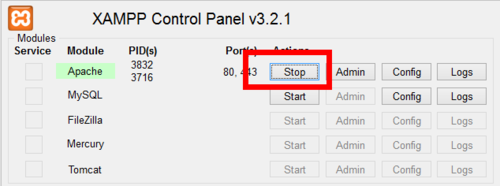
如果已经打开了apache服务器,先将其关掉。接下来进入配置虚拟主机:
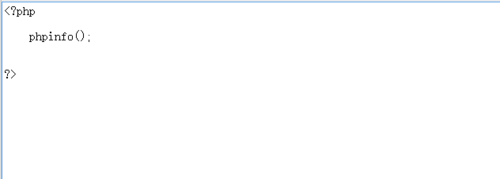
我这里先项目放在了D盘,文件夹名称project,新建一个index.php文件,双击打开文件后写入测试代码:
phpinfo();
?>
代码什么意思相信大家都懂的!


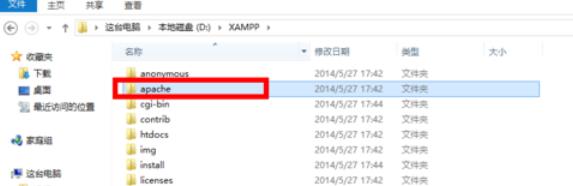
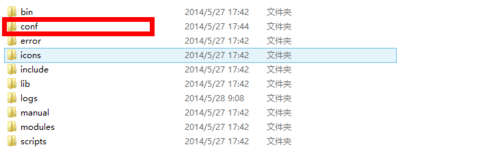
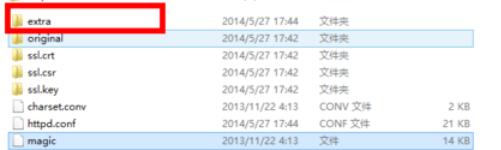
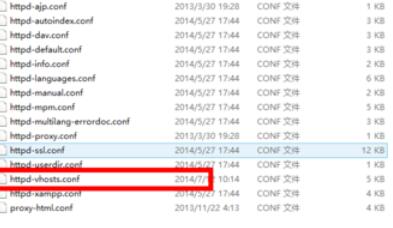
2.找到你的xampp安装目录,依次找到下面的目录:apache目录--conf目录--extra目录--httpd-vhosts.conf文件,使用编辑器打开,notepad等等...
PS:目录的话,大家根据图走就行;
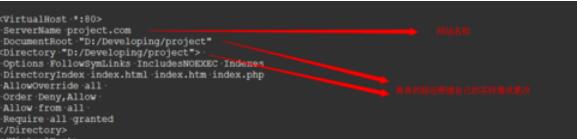
3.打开文件后,在最下边写入如下代码:
ServerName project.com
DocumentRoot "D:/Developing/project"
Options FollowSymLinks IncludesNOEXEC Indexes
DirectoryIndex index.html index.htm index.php
AllowOverride all
Order Deny,Allow
Allow from all
Require all granted
保存。
其中的网站名称和项目路径需要大家根据自己的实际情况去更改,切不可照搬!
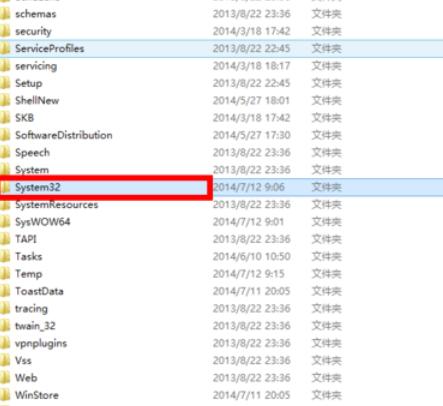
4.打开C盘,依次找到下面的目录:windows目录--system32目录--drivers目录--etc目录--找到hosts文件,使用编辑器打开;

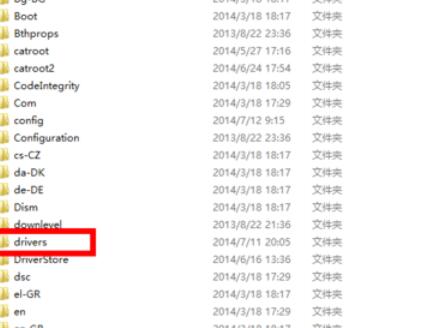
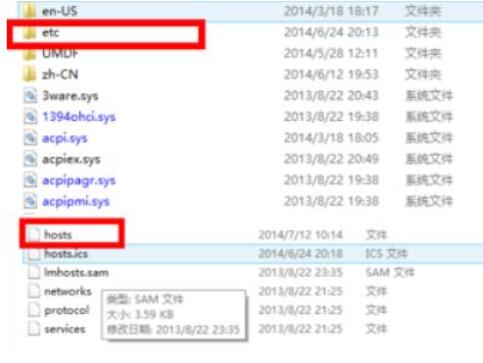
5.最文件最下边加入如下代码:
127.0.0.1 project.com 保存。
启动apache服务器,输入你的网站名称,如果结果和如图一样,则说明xampp配置虚拟主机成功。

上文就是xampp配置虚拟主机的操作方法,赶快试试看吧。






- WPS表格日期生成方法
- 杯与酒2026-03-10 08:52:46

- WPS怎么关闭广告
- 花栀2026-03-10 08:52:46

- Charamin OMP使用教程
- 枝桠2026-03-10 08:52:45

- wps怎么删除空白页
- ぐ夏筱沐2026-03-10 08:52:45

- WPS文档的自动编号怎么取消
- 凉堇年♀2026-03-10 08:52:45

- WPS怎么合并PDF文件
- 情の殇2026-03-10 08:52:45

- WPS怎么设置加密
- 蓝玉2026-03-10 08:52:45

- Amazing Slideshow Maker怎么使用
- 思君2026-03-10 08:52:45

- GeoVid Video Avatar如何使用
- 花栀2026-03-10 08:52:45

- wps中怎么画思维导图
- 心蛊2026-03-10 08:52:45











