PDF转JPG工具安装步骤
作者:妄臣发布时间:
相信PDF转JPG工具有很多人使用,这里主要说的是PDF转JPG工具安装步骤,希望可以帮到有需要的人。。
PDF转JPG工具安装步骤

1、在本站下载PDF转JPG工具后,在电脑本地得到一个压缩包,使用360压缩软件解压后,双击.exe文件进入PDF转JPG工具安装导向,点击【下一步】继续安装。

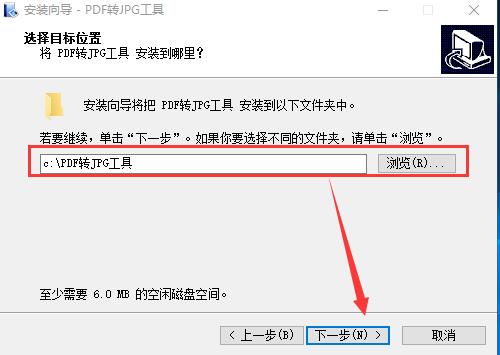
2、选择PDF转JPG工具安装位置,您可以点击【下一步】,软件会自动安装,或者您可以点击【浏览】打开安装位置界面,您可以自己选择PDF转JPG工具安装位置,选择完成后点击【下一步】。(小编建议大家修改安装路径,默认安装在C盘,会占用内存资源影响运行速度)
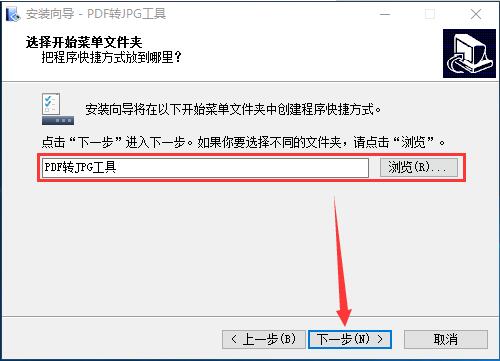
3、选择PDF转JPG工具快捷方式存放的位置,选择完成后,点击【下一步】。
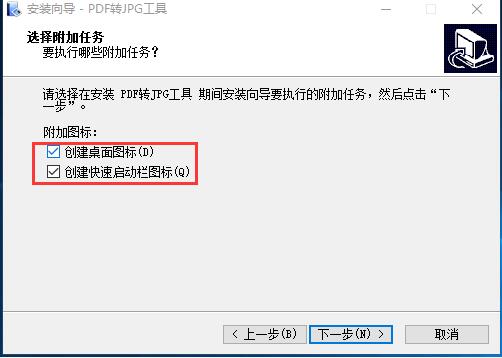
4、选择PDF转JPG工具附件任务,选择完成后,点击【下一步】。
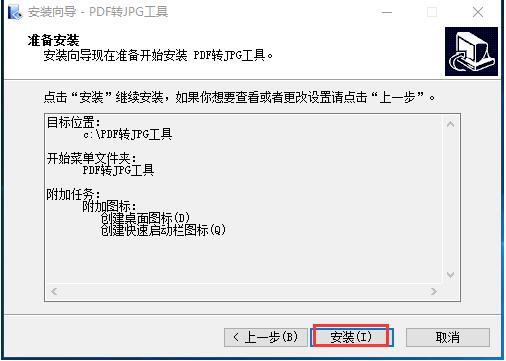
5、准备安装PDF转JPG工具,您可以先检查一下软件的安装位置是否正确,如果正确,点击【安装】,您需要耐心等待软件安装完成就可了。
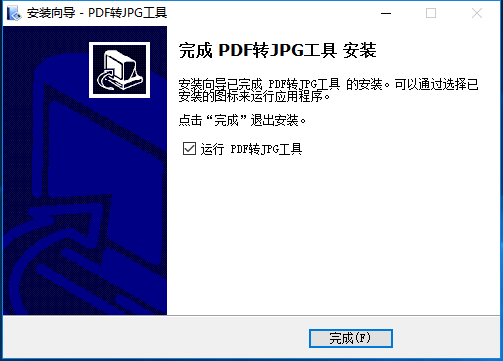
6、PDF转JPG工具安装完成,点击【完成】就可以打开使用了。
以上就是小编给大家带来的全部内容,大家都学会了吗?

复制本文链接攻略文章为3DM游戏网所有,未经允许不得转载。


软件教程更多
相关资讯更多