IE7浏览器无法设置主页的操作教程
IE7浏览器在生活中经常用到,如想设置主页面无法操作该如何处理呢,接下来小编为大家带来IE7浏览器无法设置主页的操作教程。
IE7浏览器无法设置主页的操作教程

单击“开始”->“运行”并输入“gpedit.msc”->打开“组策略编辑器”
打开“组策略编辑器”->“计算机配置”->“管理模板”->“wingdous Components(组件)”->“Internet Explorer”,
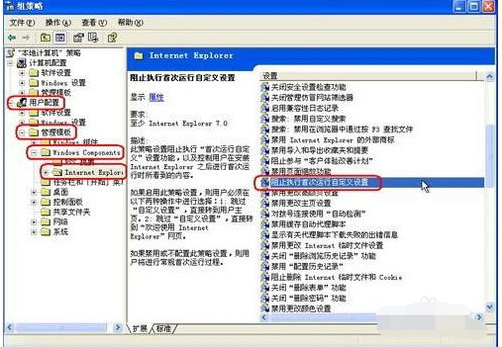
在“组策略编辑器”页面右边栏中找到“阻止执行首次运行自定义设置”,单击右键并选择“属性”,在“设置”里点击“已启用”,并根据需要设置“选择您的选择”项选即可。
有时会遇到:XP系统“组策略”中没有“阻止执行首次运行自定义设置”你可以通过以下几步来解决
从另外一台有该选项的xp机器上,拷贝C:WINDOWSsystem32文件夹下的一下文件到该机器的同一目录:文件:gpedit.msc、gpedit.dll、gptext.dll、fde.dll、wsecedit.dll
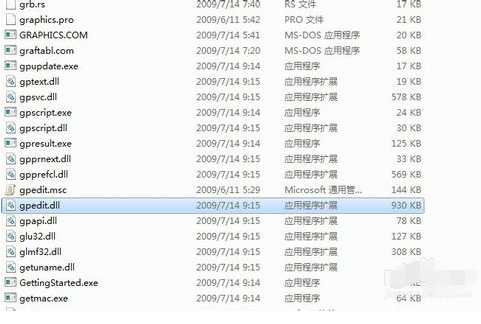
6注册以上文件:单击“开始”->“运行”并分别运行以下命令:“regsvr32 fde.dll”、“regsvr32 gpedit.dll”、“regsvr32 gptext.dll”、“regsvr32 wsecedit.dll”
7修改注册表:单击“开始”->“运行”并输入“Regedit”,打开注册表编辑器,定位到:HKEY_CURRENT_USERSoftwareMicrosoftInternetExplorerMain子键位置,新建或调整类型“RunOnceComplete”和 “RunOnceHasShown”(为DWORD),赋值为1,然后重启浏览器即可
以上就是为大家分享的全部教程,更多精彩教程请关注下载之家。









- WPS表格日期生成方法
- 杯与酒2026-03-10 08:52:46

- WPS怎么关闭广告
- 花栀2026-03-10 08:52:46

- Charamin OMP使用教程
- 枝桠2026-03-10 08:52:45

- wps怎么删除空白页
- ぐ夏筱沐2026-03-10 08:52:45

- WPS文档的自动编号怎么取消
- 凉堇年♀2026-03-10 08:52:45

- WPS怎么合并PDF文件
- 情の殇2026-03-10 08:52:45

- WPS怎么设置加密
- 蓝玉2026-03-10 08:52:45

- Amazing Slideshow Maker怎么使用
- 思君2026-03-10 08:52:45

- GeoVid Video Avatar如何使用
- 花栀2026-03-10 08:52:45

- wps中怎么画思维导图
- 心蛊2026-03-10 08:52:45











