Atom中修改插件安装目录的具体步骤
Atom是一个很受欢迎的编辑器,有小伙伴不清楚怎么在ATOM中修改插件安装目录,下文就是关于ATOM中修改插件安装目录的具体步骤,希望大家喜欢。
ATOM中修改插件安装目录的具体步骤

方法一:使用自己创建的仓库
为了保证各个设备的Atom设置同步,可以自己新建一个git仓库,把自己的插件及配置文件(config.cson,snippets.cson等等...) 提交上去,今后就可以方便的安装自己提交上去的插件啦!
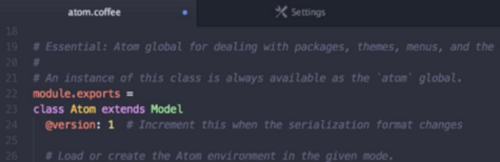
方法二:使用apm安装工具
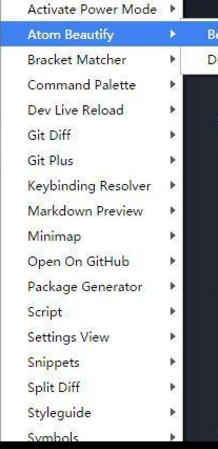
apm(Atom Package Manager)是atom的包管理工具,可以方便的管理Atom的插件。下面以安装插件atom-beautify为例:首先打开你的cmd/bash,切换到atom的插件目录

方法三:使用git clone整个插件的仓库
这种方法可能会少相关依赖,需要自行在package里运行npm install 安装相关的依赖。在atom.io上(或者在atom设置界面中跳转到插件的网页)找到插件页面,点击Repo跳到插件的github仓库,将替换为仓库的地址,然后在packages目录下运行下列命令:$ git clone 。
不建议修改packages位置,因为Atom实际安装位置会根据版本号而变化,卸载atom时packages目录不会删除,在本机升级和重新安装Atom并不需要对packages目录做变更。
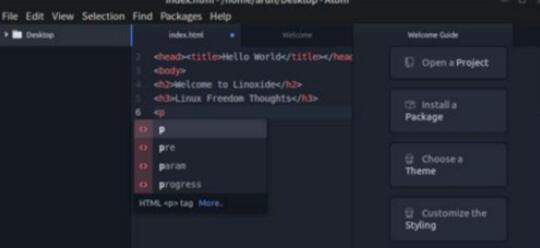
使用环境为 Windows 10 x64,Atom 的 package 的存放位置是 C:UsersXXX.atompackages 文件夹。

上文就是ATOM中修改插件安装目录的具体步骤,赶快试试看吧。








- WPS表格日期生成方法
- 杯与酒2026-03-10 08:52:46

- WPS怎么关闭广告
- 花栀2026-03-10 08:52:46

- Charamin OMP使用教程
- 枝桠2026-03-10 08:52:45

- wps怎么删除空白页
- ぐ夏筱沐2026-03-10 08:52:45

- WPS文档的自动编号怎么取消
- 凉堇年♀2026-03-10 08:52:45

- WPS怎么合并PDF文件
- 情の殇2026-03-10 08:52:45

- WPS怎么设置加密
- 蓝玉2026-03-10 08:52:45

- Amazing Slideshow Maker怎么使用
- 思君2026-03-10 08:52:45

- GeoVid Video Avatar如何使用
- 花栀2026-03-10 08:52:45

- wps中怎么画思维导图
- 心蛊2026-03-10 08:52:45











