itools备份通讯录的相关操作教程
最近不少新用户咨询小编关于itools备份通讯录的操作,本节文章就详细讲解关于itools备份通讯录的操作方法。来跟着小编一起学习吧!
itools备份通讯录的相关操作教程

首先打开itools软件,然后分为三种方法为大家讲解:
第一种方法
备份:连接iPhone,进入iTools选择【iPhone-信息管理】,点击【通讯录-备份还原-备份】
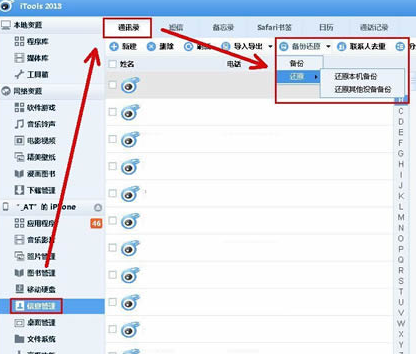
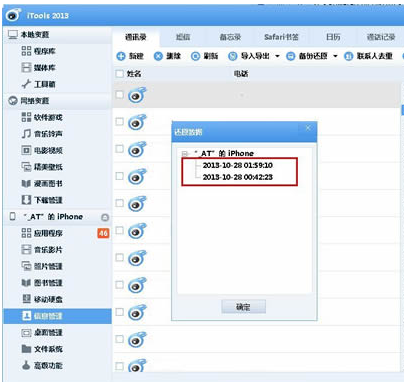
恢复:点击【通讯录-备份还原-还原-还原本机备份】,选择需要恢复的日期(每一次备份通讯录iTools都会自动记录时间)
第二种方法
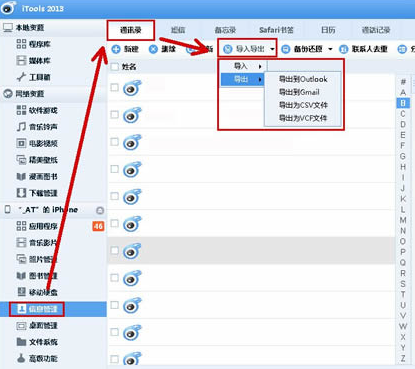
备份: 连接iPhone,进入iTools选择【iPhone-信息管理】,点击【通讯录-导入导出-导出-导出为CSV文件/导出为vcf文件(导出文件的格式自行选择)-输入文件名-保存】
恢复: 点击【通讯录-导入导出—导入-导入为CSV文件/导入为VCF文件(按备份时所保存的文件类型选择)-找到文件-打开】
第三种方法
恢复:这个方法只适用于使用过iTools中备份过.只恢复备份中通讯录的机友可选择(操作步骤比较多,相对方法一、二会比较麻烦)
连接iPhone,进入iTools选择【工具栏-iTunes备份管理】,鼠标双击打开需要恢复【通讯录】的备份,点击联系人,鼠标双击打开第一个文件(即‘AddressBook’),点击导出选择导出的文件类型,输出文件名,保存
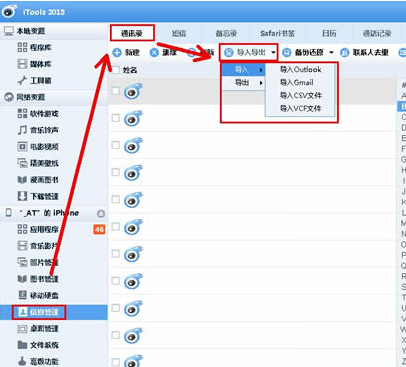
下面这一步是与方法二中的恢复步骤相同(图见方法二恢复)
点击【通讯录-导入导出—导入-导入为CSV文件/导入为VCF文件(按备份时所保存的文件类型选择)-找到文件-打开】

依照上文讲解的itools备份通讯录的详细操作方法,你们自己也赶紧去试试吧!









- WPS表格日期生成方法
- 杯与酒2026-03-10 08:52:46

- WPS怎么关闭广告
- 花栀2026-03-10 08:52:46

- Charamin OMP使用教程
- 枝桠2026-03-10 08:52:45

- wps怎么删除空白页
- ぐ夏筱沐2026-03-10 08:52:45

- WPS文档的自动编号怎么取消
- 凉堇年♀2026-03-10 08:52:45

- WPS怎么合并PDF文件
- 情の殇2026-03-10 08:52:45

- WPS怎么设置加密
- 蓝玉2026-03-10 08:52:45

- Amazing Slideshow Maker怎么使用
- 思君2026-03-10 08:52:45

- GeoVid Video Avatar如何使用
- 花栀2026-03-10 08:52:45

- wps中怎么画思维导图
- 心蛊2026-03-10 08:52:45











