大家都知道TortoiseGit中SSH密钥的配置比较麻烦,很多网友不熟很熟悉。下面介绍下TortoiseGit中配置SSH密钥的具体操作步骤,希望大家喜欢。
TortoiseGit中配置SSH密钥的具体操作步骤

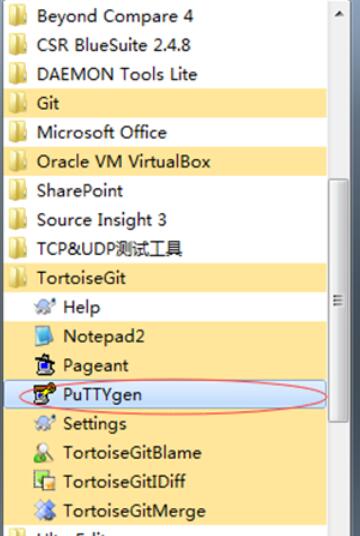
在安装了TortoiseGit的目标客户机上,如图运行TortoiseGit软件包中的Puttygen程序:
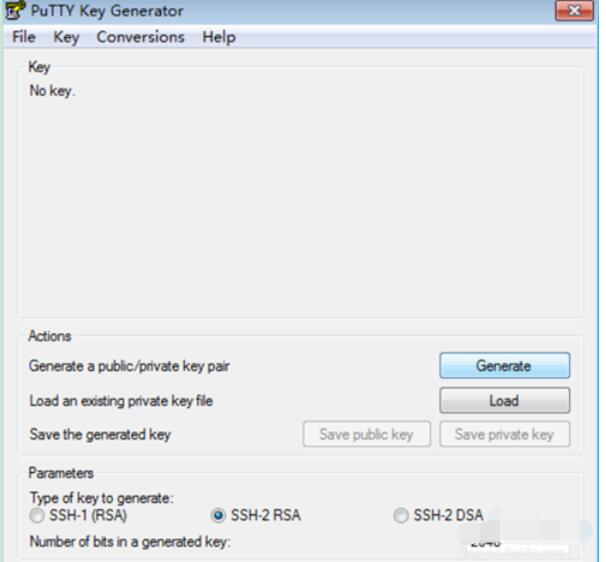
在PuTTY Key Generator应用对话框中选择Generate按钮:
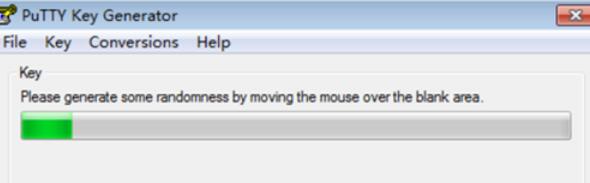
出现如下图的进度条,将鼠标在Key选项框中空白处随意移动,进度条将行进:
移动鼠标直至进度条结束,出现如下画面:
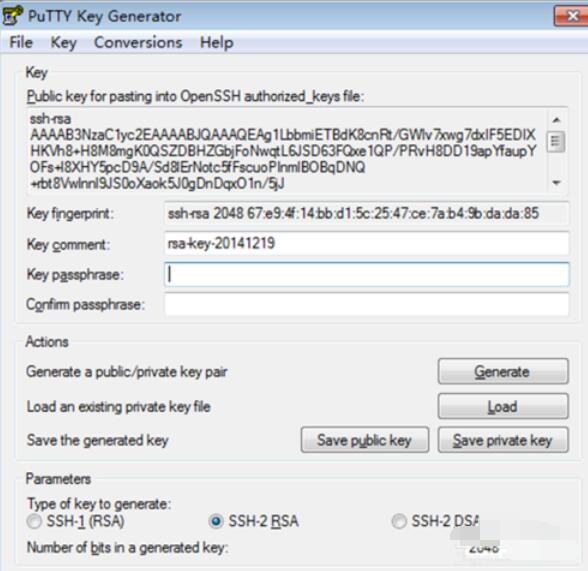
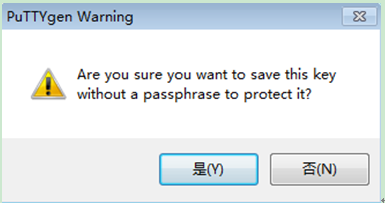
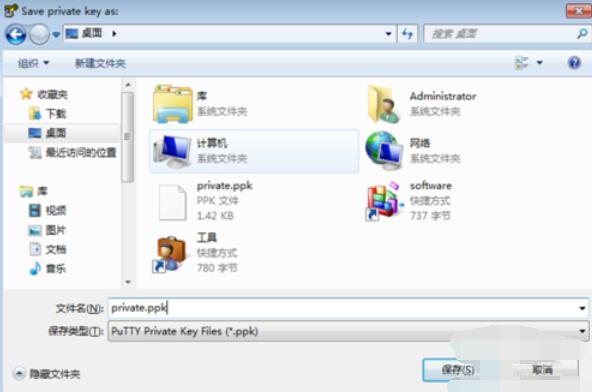
选择Save private key,弹出如下对话框,选择是,保存私钥至private.ppk(考虑到信息安全及版本更新信息跟踪需要,每个用户自己妥善保存私钥文件,不要随意复制):
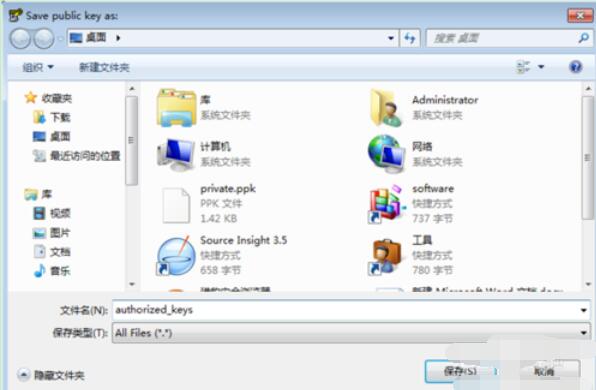
选择Save public key保存公钥至authorized_keys文件(无扩展名),将公钥文件发送给配置管理工程师;
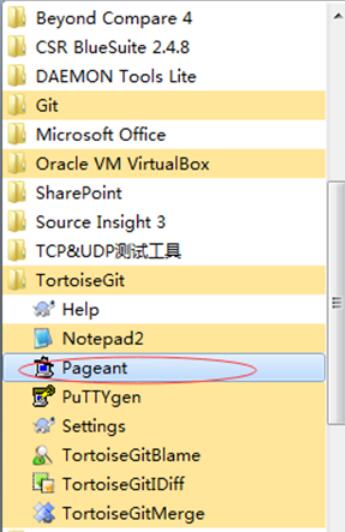
配置SSH登录密钥,如图运行TortoiseGit软件包中的Pageant程序:
右键选择Windows桌面右下角(通知区域)的图标,出现如下菜单:

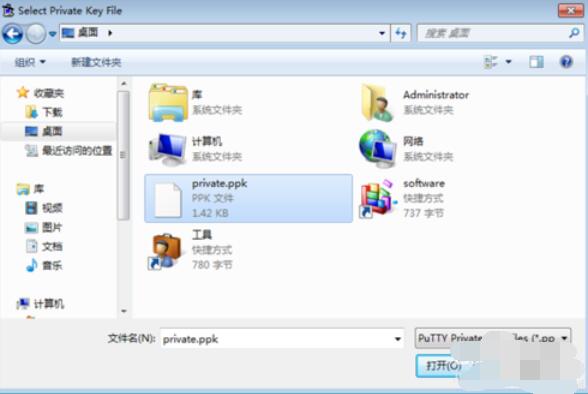
选择Add Key菜单栏,出现Select Private Key File文件选择框,选择之前生成的对应的私钥文件(.ppk)文件,配置完成(安全起见,此时可删除该私钥文件了)。
以上就是TortoiseGit中配置SSH密钥的具体操作步骤,希望学习后对你有所帮助。
 扫一扫,访问手机页面

谷歌浏览器Google Chrome For Mac如何设置增强型保护-设置教程
2026-02-16

生化危机4:重制版物品如何合成?生化危机4:重制版物品合成攻略
2026-02-16


2026-02-16





