使用迅捷GIF制作动图的具体步骤
作者:暮夏发布时间:
很多用户都在使用迅捷GIF,那么如何快速制作GIF动图呢?下文就带来了使用迅捷GIF制作动图的具体步骤,不熟悉的小伙伴一起来学习一下吧。
迅捷GIF制作工具 如何快速制作GIF动图教程
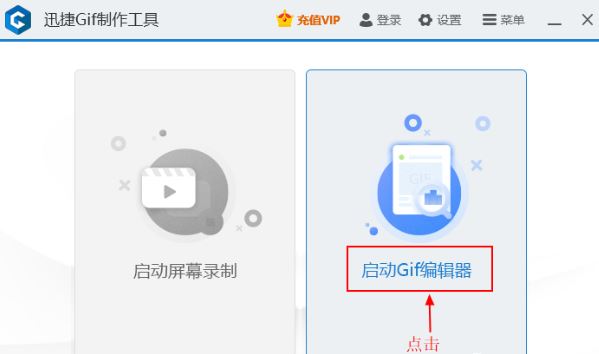
1、打开迅捷GIF制作工具,点击“启动GIF编辑器”,
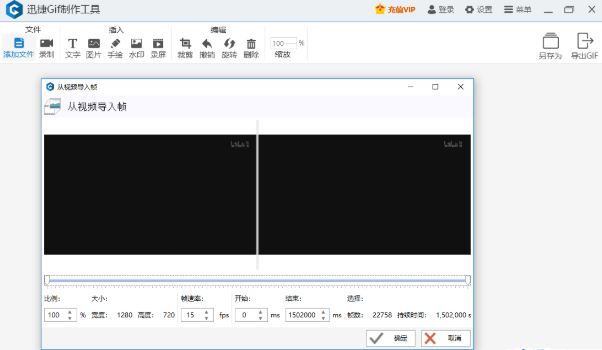
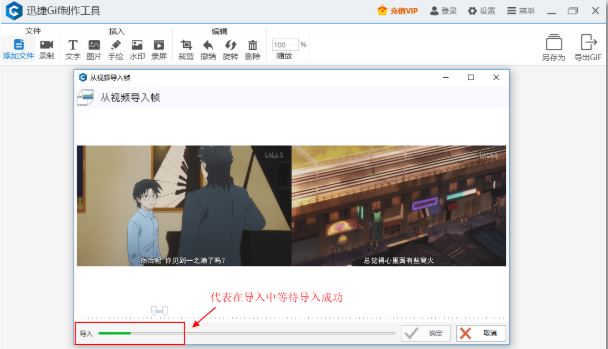
2、进入编辑界面,点击“添加文件”,我们可以导入图片素材、视频素材;这里我选择添加视频素材,会跳出“从视频导入帧”方框,选择视频片段,
3、在进度条中选择要转换的片段,如图,
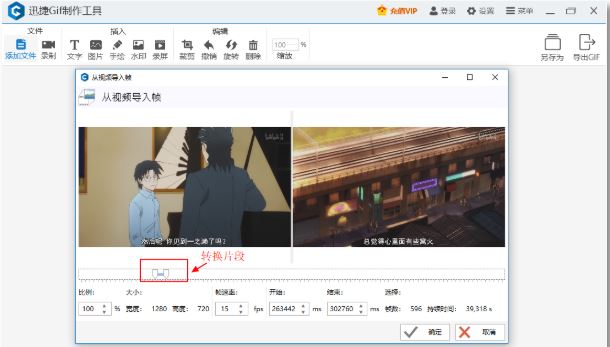
4、选好之后点击确定,等待导入成功,
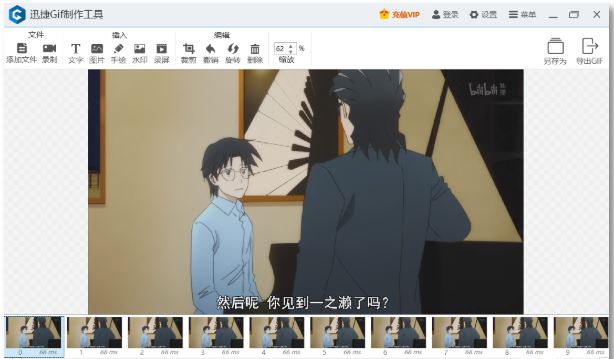
5、导入成功,选择的视频片段就会被拆分成一帧一帧,
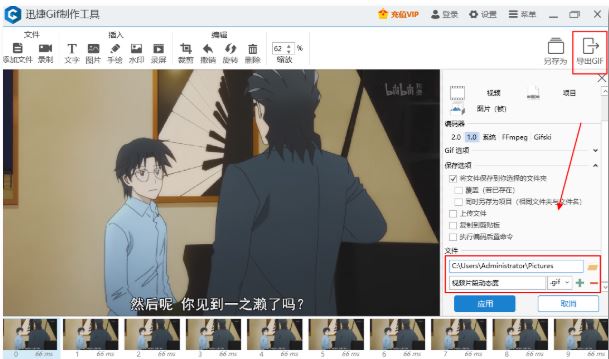
6、点击“导出GIF”,给图片进行命名、选择保存路径,
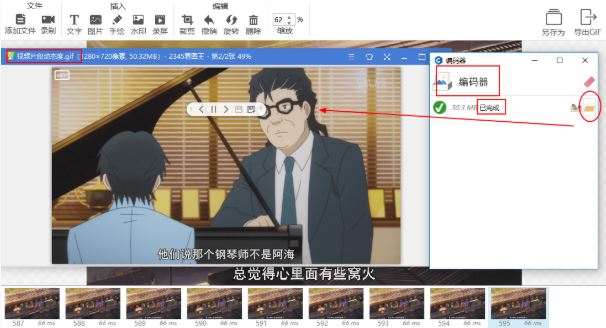
7、点击应用,会出现编码器,成功之后编码器会显示已完成,这就说明已经把视频片段转换成GIF动图了。
以上就是关于使用迅捷GIF制作动图的具体步骤,大家都学会了吗?

复制本文链接攻略文章为3DM游戏网所有,未经允许不得转载。

软件教程更多
相关资讯更多