Adobe Premiere Pro CS6为视频以及照片添加字幕的详细操作教程
作者:留井发布时间:
很多新手小伙伴还不了解Adobe Premiere Pro CS6为视频以及照片添加字幕的具体操作,所以下面小编就带来了Adobe Premiere Pro CS6为视频以及照片添加字幕的详细教程哦。
Adobe Premiere Pro CS6为视频以及照片添加字幕的详细操作教程

我们需要先打开Adobe Premiere Pro CS6软件
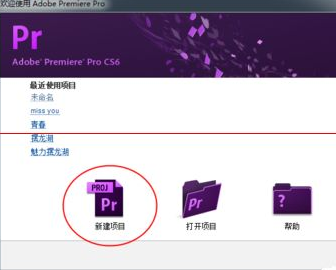
然后我们点击“新建项目”。
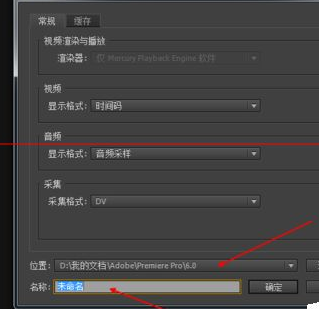
再点击“位置”处可以自由选择要保存到的目录,“名称”处可以自由编辑名称。
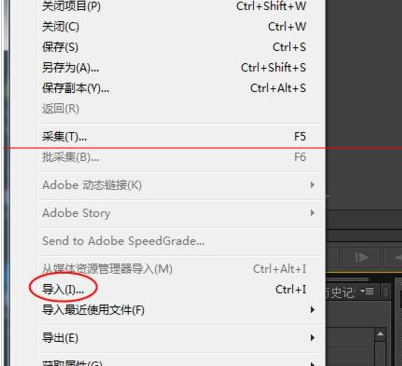
这时进入操作界面之后,点击“文件”——“导入”找到你需要处理的图片。
然后在“项目”这里我们可以找到导入的图片。
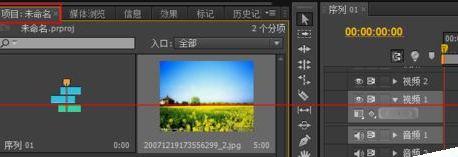
再用鼠标把图片拖到轨道上。
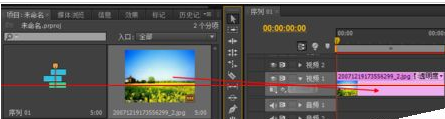
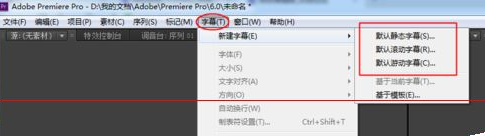
接着在工具栏上找到“字幕”之后可以选择要制作字幕的样式。
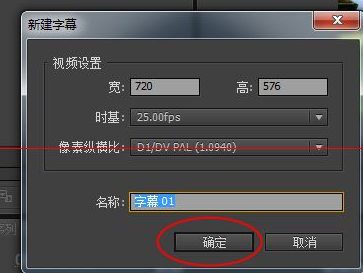
然后点击“确定”。
进入字幕编辑界面点击“输入工具”。
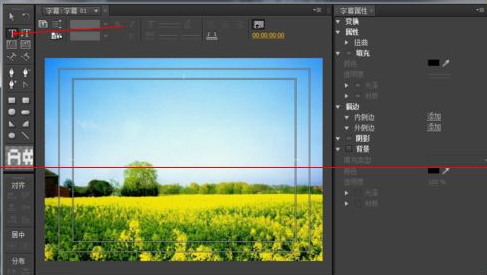
选择字幕样式,之后在图片任意位置输入文字。
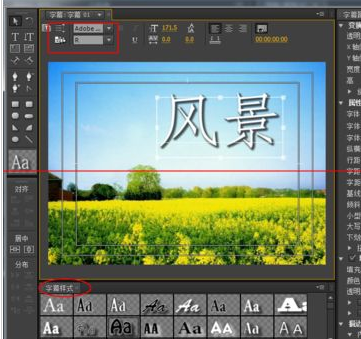
这时编辑好文字之后在“项目”处找到字幕并把它拖到图片之上的一条轨道上。
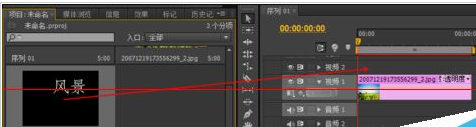
最后来看一下效果吧,图片上边出现字幕了。

相信你们看完了上文讲解的Adobe Premiere Pro CS6为视频以及照片添加字幕的详细操作步骤,应该都有所了解了吧!

复制本文链接攻略文章为3DM游戏网所有,未经允许不得转载。


软件教程更多
相关资讯更多