Autocad中使用偏移命令绘画平行线的详细操作教程
作者:别认怂发布时间:
在使用Autocad时,有的新手朋友还不晓得Autocad中使用偏移命令绘画平行线的操作,下面我们一起去学习一下Autocad中使用偏移命令绘画平行线的操作过程吧,相信对大家一定会有所帮助的。
Autocad中使用偏移命令绘画平行线的详细操作教程

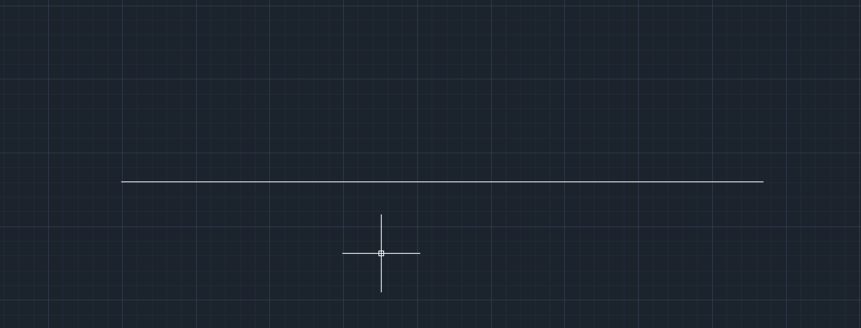
我们需要先打开Autocad软件,首先我们画一条直线,快捷命令是L,
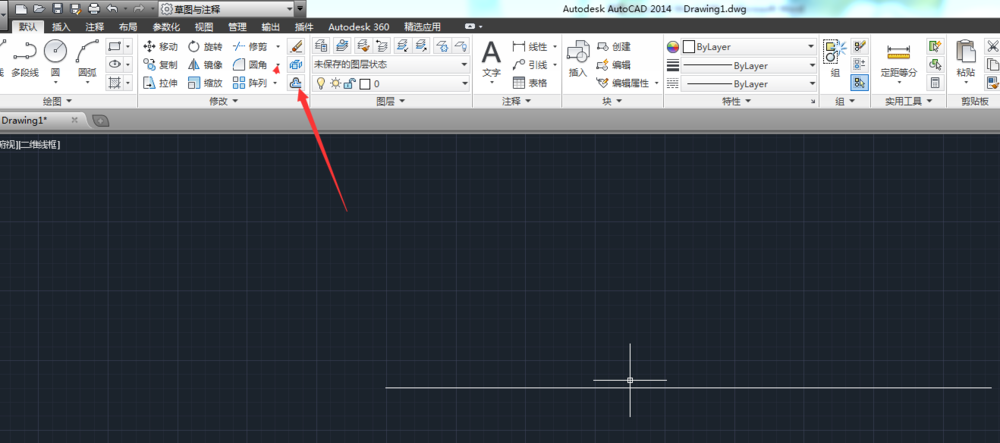
然后在菜单中找偏移命令,画平行线,偏移的快捷命令是O,
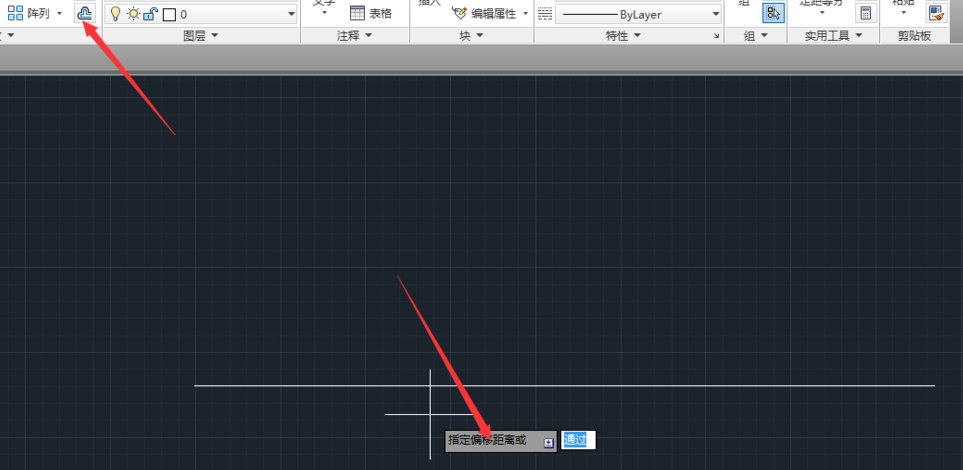
接着我们选择平移的距离,
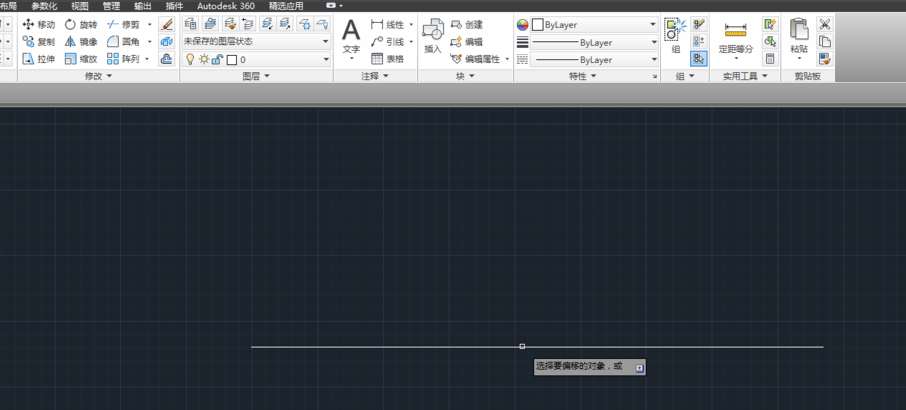
再选择平移的对象,小方框选中直线,
随后指定选择偏移在哪一侧,

最后我们用偏移命令就画出两条平行线啦。
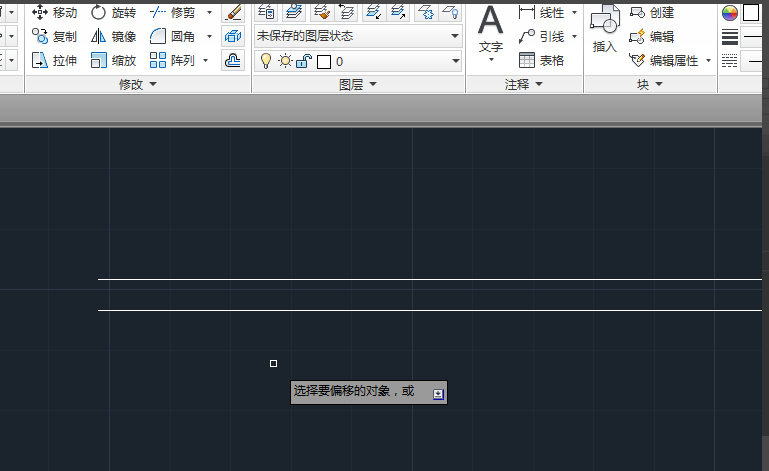
按照上文为你们讲解的Autocad中使用偏移命令绘画平行线的详细流程介绍,相信大家应该都学会啦!

复制本文链接攻略文章为3DM游戏网所有,未经允许不得转载。


软件教程更多
相关资讯更多