最近很多朋友咨询关于芯片精灵怎么恢复U盘出厂设置.的问题,今天的这篇教程就来聊一聊这个话题,希望可以帮助到有需要的朋友。
芯片精灵恢复U盘出厂设置的操作教程
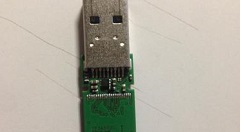
1、从网上下载安装好芯片精灵后,将待修复的U盘插入电脑,建议插入USB2.0的插口(USB3.0的插口内部是蓝色的)。等电脑识别后,打开ChipGenius,软件会自动识别该优盘,并显示当前USB设备列表,
2、点击该U盘后,下方窗口会显示优盘的一些信息。找到主控一项,记下主控名称和型号,
3、在芯片精灵软件检测芯片主控时,在软件界面的下方有一个“在线资料:”超级链接,、点击网址前的地球图标,就可打开主控芯片量产工具对应的网站
4、之前已经知道了主控芯片的厂商和型号,该网站列出了芯邦所有型号的量产工具,在页面的下方找到对应型号的量产工具
5、根据网站点击下载针对这个型号的量产工具。一般情况下,量产工具都是绿色软件,无需安装,解压后即可使用
6、打开量产工具。插入待修复的优盘,双击“Umptool.exe”图标,即可打开量产工具
7、一般情况下,只要量产工具下载的正确,软件会自动识别U盘信息,包括厂商信息,主控型号等,如果量产工具不是针对该主控型号,那么软件是无法识别该U盘的。
8、有的U盘,双击打开时提示要格式化,点击确定即可。如果没有,可以点击软件右侧的“恢复默认参数”命令按钮,然后再点击“全部开始”命令按钮开始对U盘进行重新量产,进度条显示了当前完成的情况
9、量产完成后,重新拔插一次U盘,进入“我的电脑”,双击U盘,优盘又可以打开了。
注意:对二次量产过的U盘,里面不要再存放重要数据,以免后悔莫及。

以上就是小编给大家带来的全部内容,大家都学会了吗?
 扫一扫,访问手机页面

2026-02-16

2026-02-17

2026-02-17

2026-02-16














