PPT制作电子相册视频的详细操作教程
作者:棼谷发布时间:
不少朋友都喜欢使用PPT软件,那么大家清楚PPT制作电子相册视频的简单操作吗?若还不了解,就来学习学习PPT制作电子相册视频吧!
PPT制作电子相册视频的详细操作教程

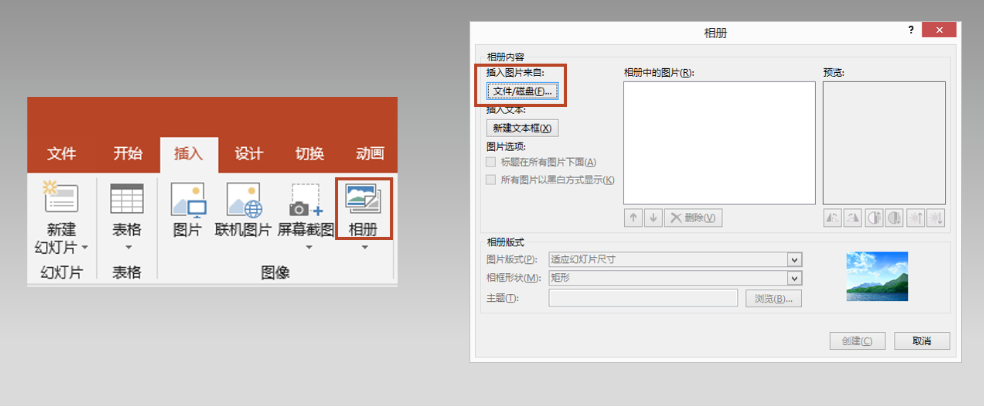
以PowerPoint2016为例,新建一个PPT文稿,点击【插入】——【相册】——【文件/磁盘】,
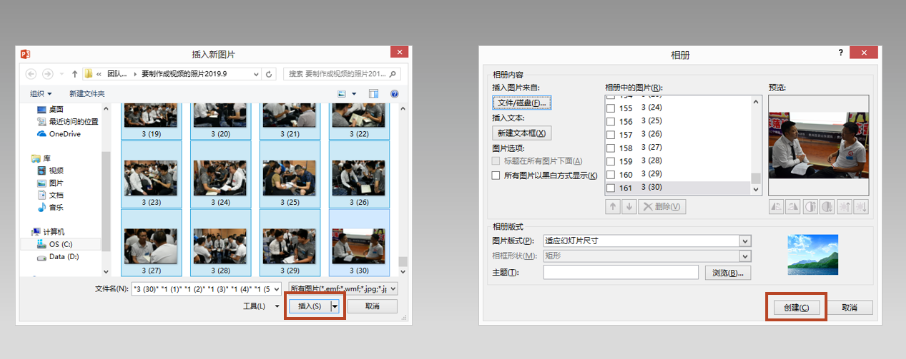
选择要制作成视频的图片,点击【插入】,然后再点击【创建】,如图,
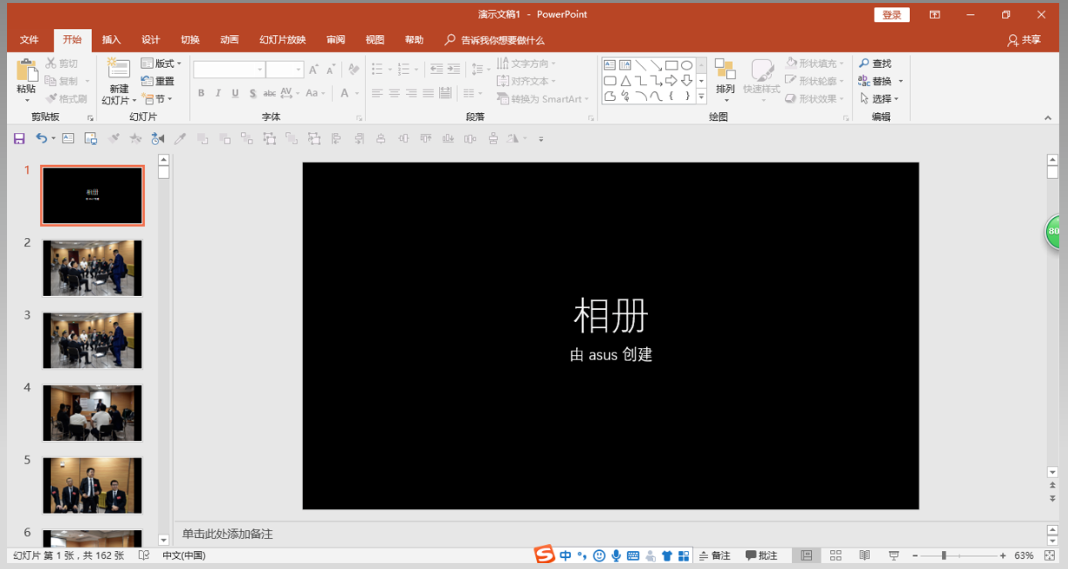
如果插入的图片较多,请耐心等待缓冲时间,图片添加完成,效果如图,
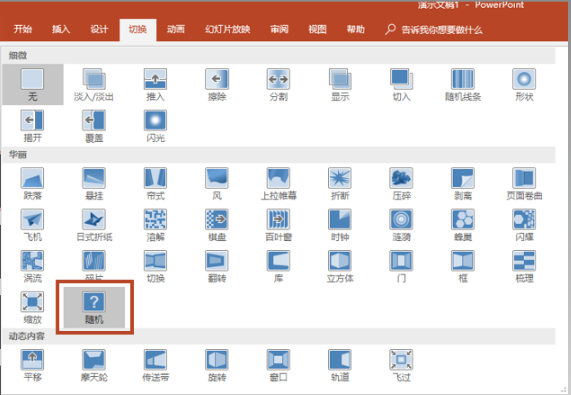
设置照片与照片之间的切换效果,在【切换】选项卡中选择【随机】,点击【应用到全部】幻灯片,

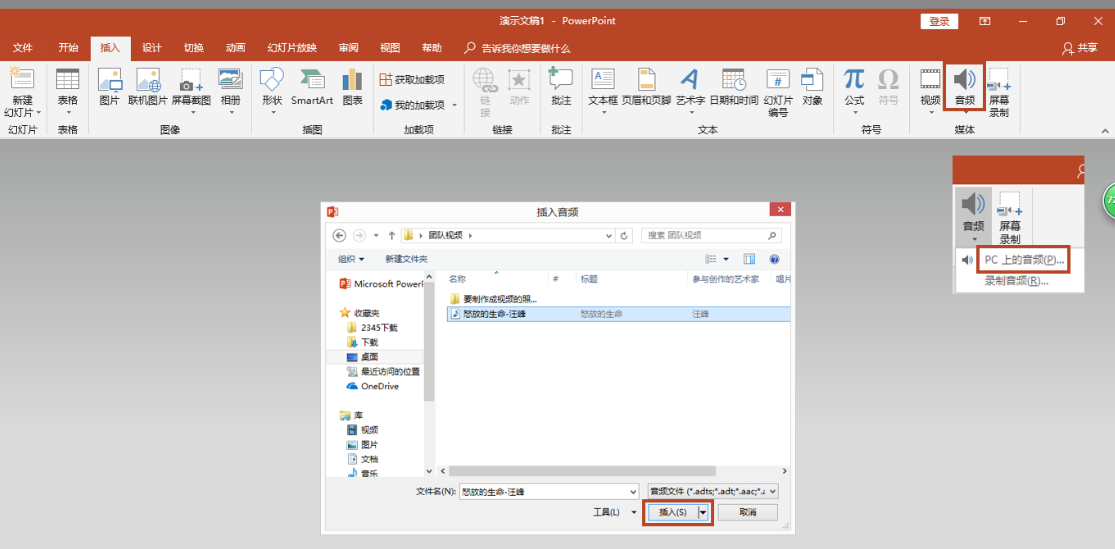
回到PPT首页,点击【插入】——【音频】——【PC上的音频】,选择音乐文件,点击【插入】,
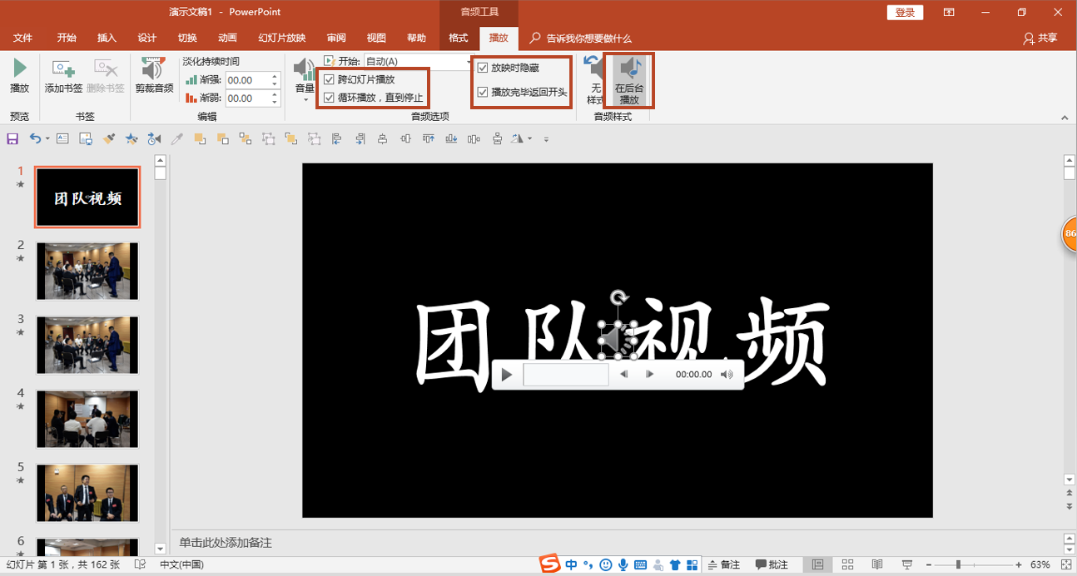
在【播放】选项卡下点击【在后台播放】,在【开始】处选择自动,依次勾选【放映时隐藏】——【播放完毕返回开头】——【跨幻灯片播放】——【循环播放直到停止】,
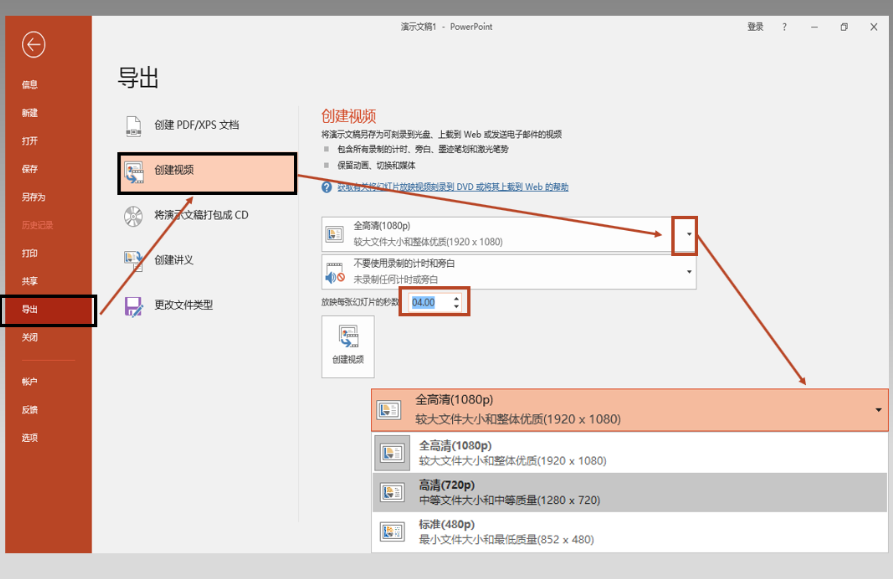
接着导出视频,点击【文件】——【导出】——【创建视频】,选择高清度,设置【放映每张幻灯片的秒数】,然后点击下方的【创建视频】,
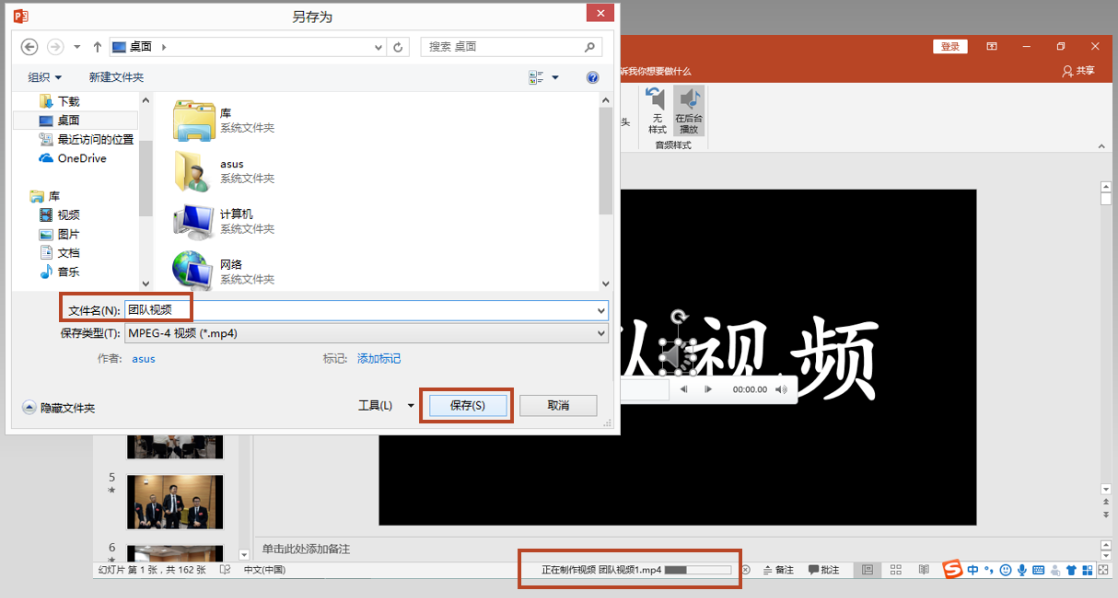
弹出另存为窗口,修改文件名,点击【保存】,幻灯片页面下方会显示视频制作的进度。
根据上文为你们讲解的PPT制作电子相册视频的详细操作步骤,你们是不是都学会了呀!

复制本文链接攻略文章为3DM游戏网所有,未经允许不得转载。

软件教程更多
相关资讯更多