Photoshop出现液化窗口不显示图片的具体处理
作者:对味发布时间:
亲们或许不知道Photoshop出现液化窗口不显示图片的详细操作,那么今天小编就讲解Photoshop出现液化窗口不显示图片的操作步骤哦,希望能够帮助到大家呢。
Photoshop出现液化窗口不显示图片的具体处理
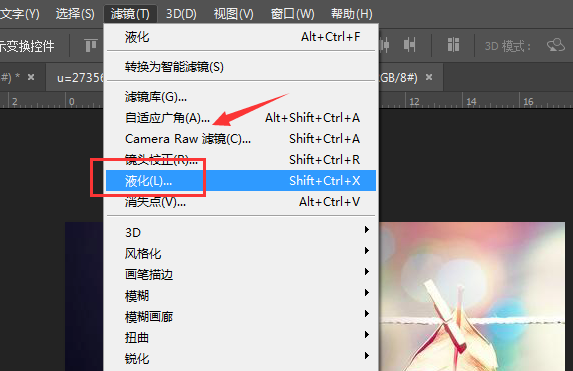
打开Photoshop软件,导入一张图片,点击菜单栏的【滤镜】——【液化】选项,
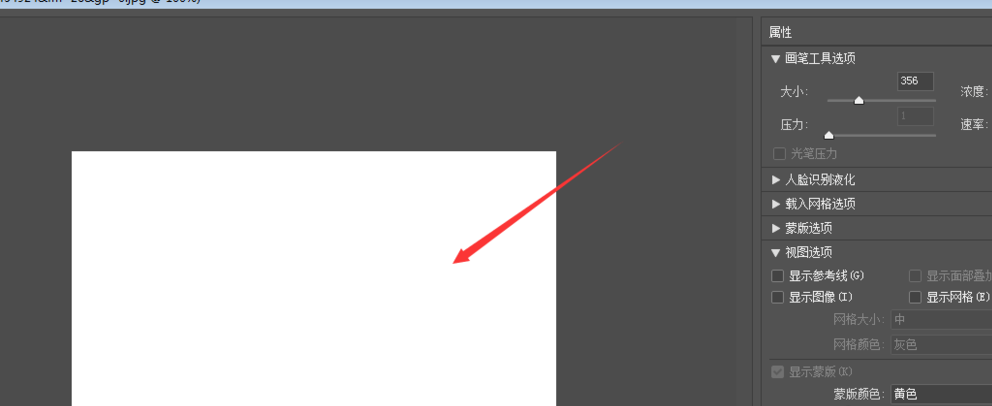
进入液化窗口,画面是一片空白,图片并未显示,
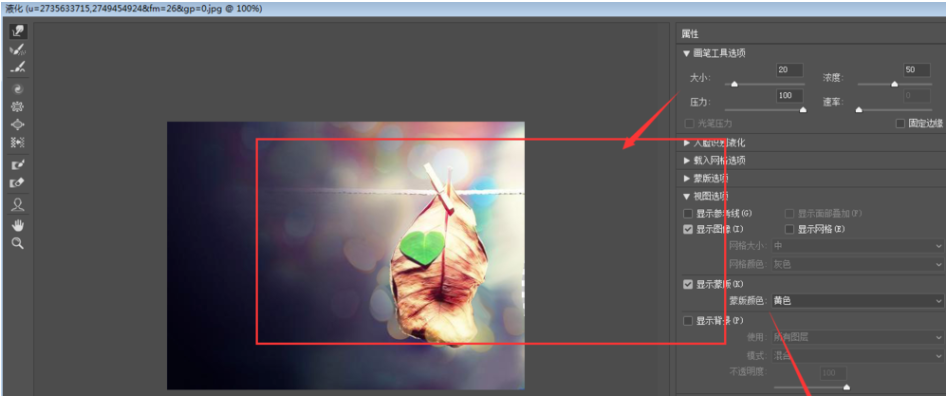
找到页面右侧的属性栏,点击打开【视图选项】,在下拉菜单中勾选【显示图像】,
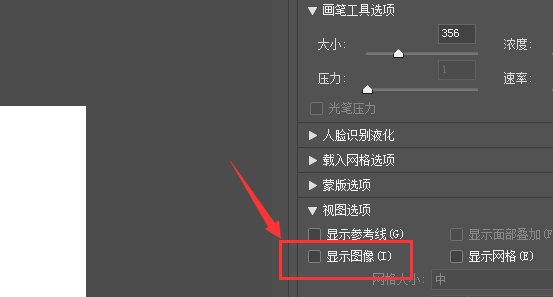
现在图片已经成功显示出来了,你可以继续编辑图片,
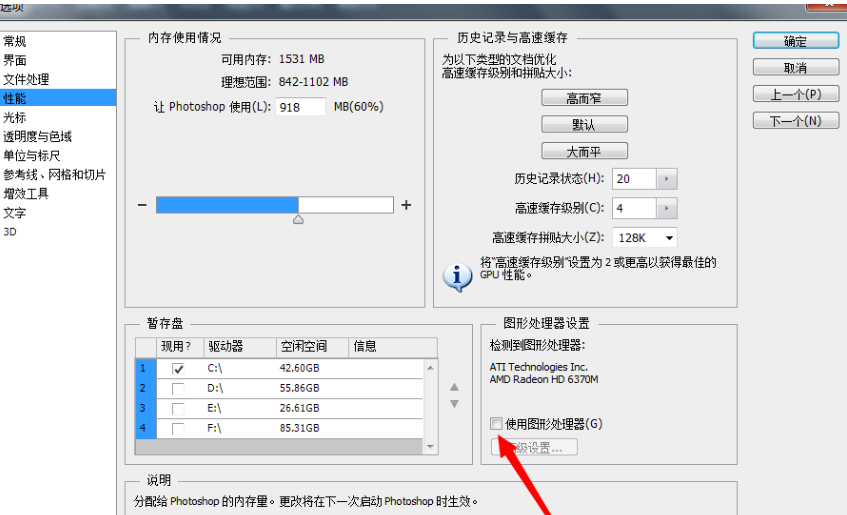
或者,你也可以点击菜单栏的【编辑】——【首选项】——【性能】,进入窗口,取消勾选【使用图形处理器】,即可解决问题。
上文为你们讲解的Photoshop出现液化窗口不显示图片的具体处理方法,你们是不是都学会了呀!

复制本文链接攻略文章为3DM游戏网所有,未经允许不得转载。


软件教程更多
相关资讯更多