painter使用彩色蜡笔的详细操作使用
作者:淡忘发布时间:
有很多朋友还不会使用painter使用彩色蜡笔,所以下面小编就讲解了使用painter使用彩色蜡笔的操作过程,来下文看一看吧。
painter使用彩色蜡笔的详细操作使用

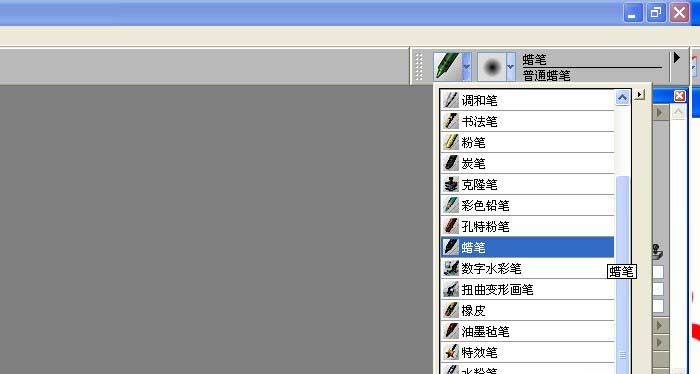
我们需要先打开Painter软件,鼠标左键单击菜单下的【文件】>>【新建】,在新创建的画布中绘图,在右边的画笔选项栏下选择彩色蜡笔,如下图所示。
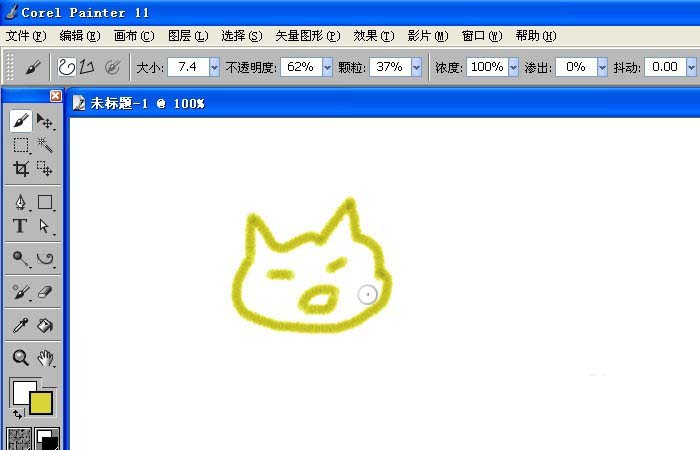
然后我们设置画笔的颜色为橘色,画笔的大小为15,并用画笔在画布上绘画一只小猫图形头的部分出来,如下图所示。
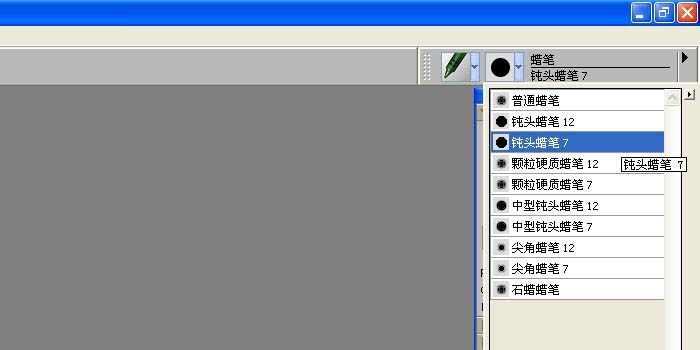
接着我们更改画笔的笔触样式,选择钝头蜡笔样式的画笔,如下图所示。
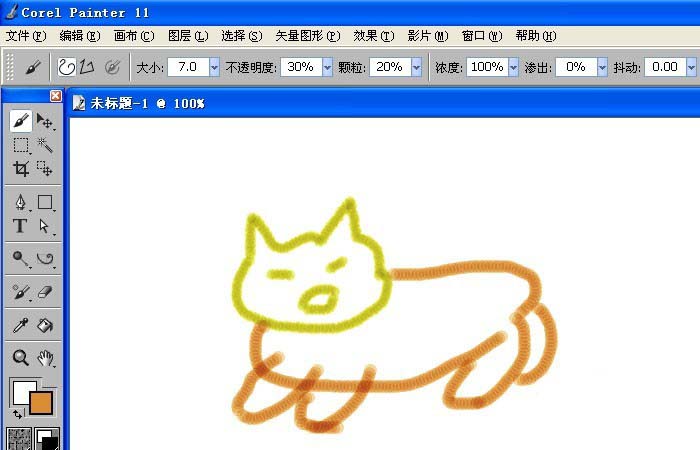
再更改画笔的颜色为橙色,画笔的大小设置为8,用画笔在画布上绘画出小猫身体出来,如下图所示。
这时候还需要更改画笔的笔触样式,选择油颗粒蜡笔样式的画笔,如下图所示。
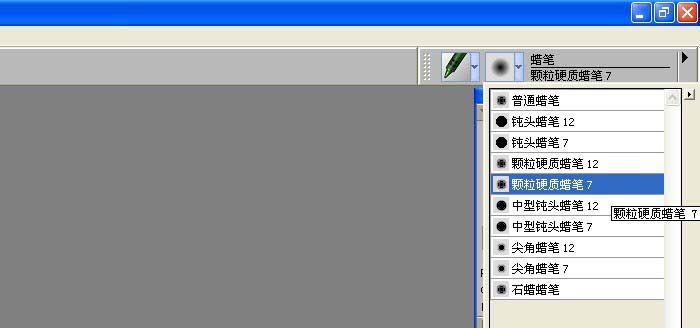
最后我们设置画笔颜色为粉红色,画笔的大小设置为5,在画布上绘画出小猫的尾巴出来,如下图所示。用不同的画笔就会画出不同的效果,喜欢绘画的朋友按着步骤也来画画吧。
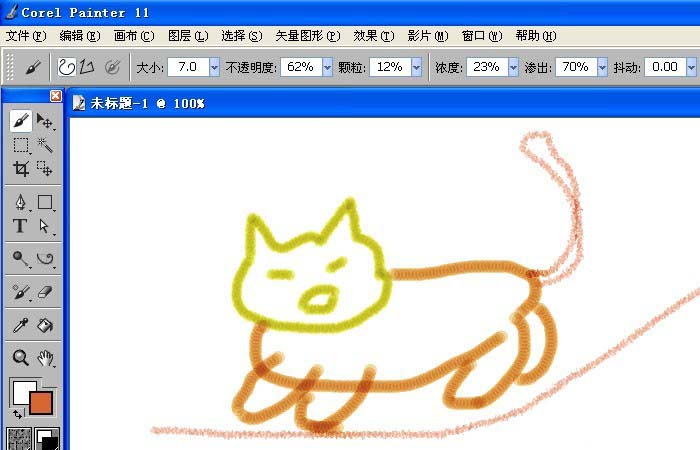
以上这里为各位分享了painter使用彩色蜡笔的图文操作。有需要的朋友赶快来看看本篇文章吧。

复制本文链接攻略文章为3DM游戏网所有,未经允许不得转载。


软件教程更多
相关资讯更多