我们因为工作的需要得将Foxmail中的邮件导出,一个一个导出太麻烦了,你们知道怎么批量导出邮件吗?下文就为你们带来了Foxmail批量导出邮件的具体流程介绍。
Foxmail批量导出邮件的具体流程介绍

我们需要先打开Foxmail软件,然后分为两种方式讲解:
一、单个导出邮件
首先打开foxmail邮件客户端工具,找到需要导出的邮件选中,然后鼠标右键---“导出邮件”如下图
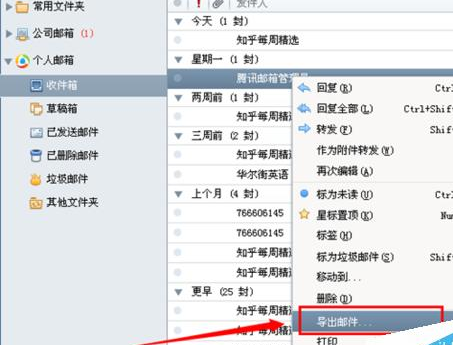
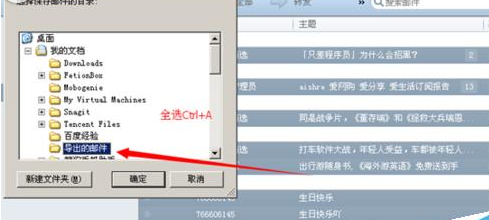
然后出现的foxmail文件保存向导,点击选择需要保存的文件位置。
批量导出邮件(只需要按住键盘CTRL键加鼠标点击 如果全选,点击ctrl+A)如下图
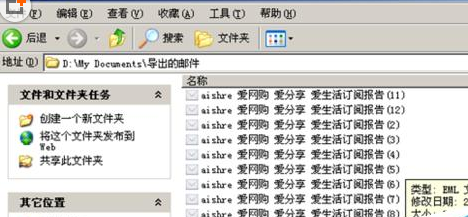
再次打开,找到刚刚选择的导出邮件的文件夹目录。即可找到导出的邮件,是以eml格式文件显示的
二、导出邮件鼠标操作方法
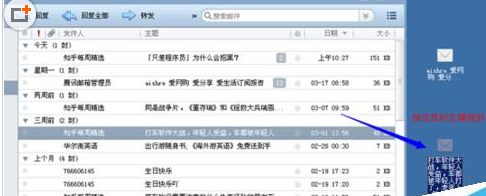
其实导出邮件还有一个更简单的办法,选择需要导出的邮件,按住鼠标拖动出来即可
三、阅读导出的邮件 导入邮件
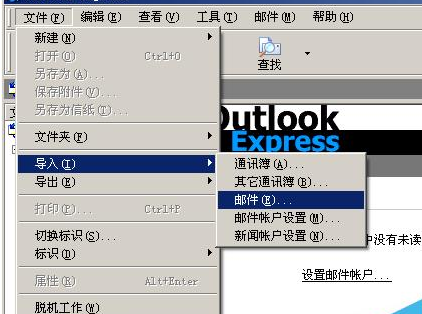
如果需要查看导出来的邮件,可以直接点击打开(前提您的电脑需要安装邮件客户端,不过一般的windows系统都自带了outlookexpress 或者 livemail outlook office等),如果需要导入邮件,点击找到对应的客户端中,选择 文件--- 导入 选项即可
根据上文为你们讲述的Foxmail批量导出邮件的具体流程介绍,你们是不是都学会了呀!
 扫一扫,访问手机页面

2026-02-18

2026-02-16

2026-02-18

2026-02-17













