CAD改变线条粗细的详细操作
作者:|唁发布时间:
大家知道CAD改变线条粗细的操作吗?今天小编就分享了CAD改变线条粗细的操作方法,有需要的朋友一起来看看吧!
CAD改变线条粗细的详细操作

方法一:
选中线段,输入PE回车,W回车,5000回车,5000代表相对宽度,可根据宽度自行调整,以上指令完成后,线就变宽了。
方法二:
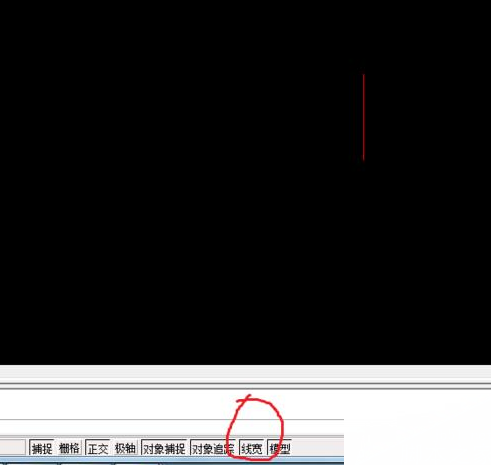
1、线宽显示法。点击打开线宽显示。
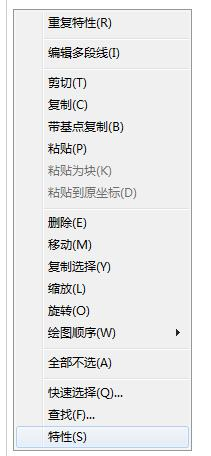
2、选中线段,右键,选择特性。
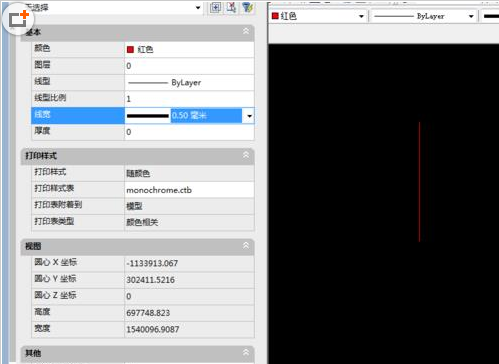
3、在特性对话框中,选择线宽,如我选择0.5mm,那线段则显示宽度为0.5mm。
4、在实际绘图中,我很少用线宽表示法,因为线宽表示很麻烦,如别人给你的资料,显示的宽度七零八乱,很难调整。所以一般情况下不打开线宽表示,现在我教大家一种不用线宽表示而直接变宽的方法,

方法三:
1、仍然是不打开显示线宽。不采用L命令而采用PL命令绘制线段。

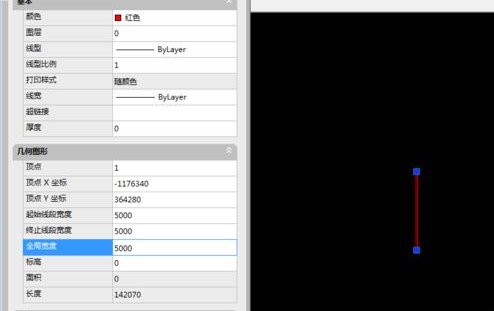
2、7选中线段,右键,特性,在对话框中,填入全局宽度,如我填入5000,则线段就变宽了。
各位小伙伴们,看完上面的精彩内容,都清楚CAD改变线条粗细的详细操作方法了吧!

复制本文链接攻略文章为3DM游戏网所有,未经允许不得转载。


软件教程更多
相关资讯更多