迅捷思维导图插入本地图片的操作流程
作者:情の殇发布时间:
如果你还不了解迅捷思维导图插入本地图片的操作,就来下文学习迅捷思维导图插入本地图片的操作步骤吧,希望可以帮助到大家。
迅捷思维导图插入本地图片的操作流程
1、打开迅捷思维导图绘图工具,”新建“进入制作界面制作好导图;
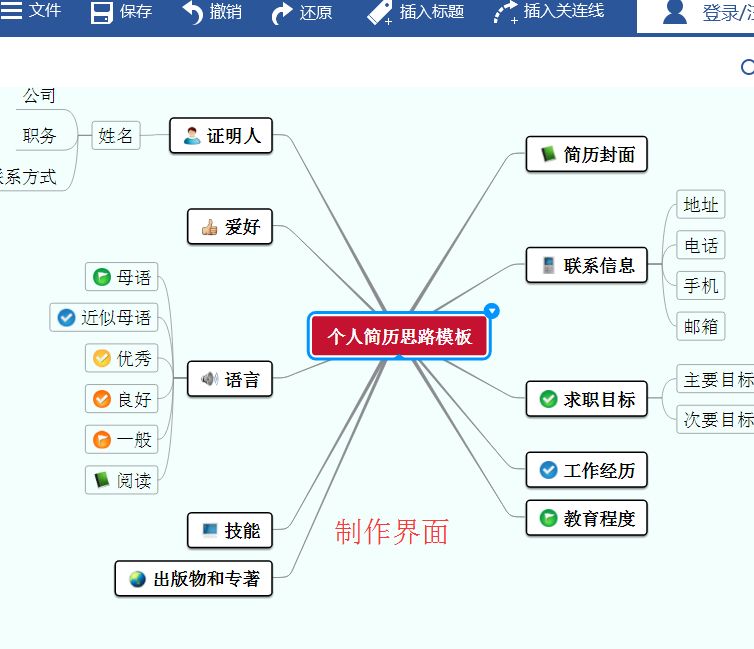
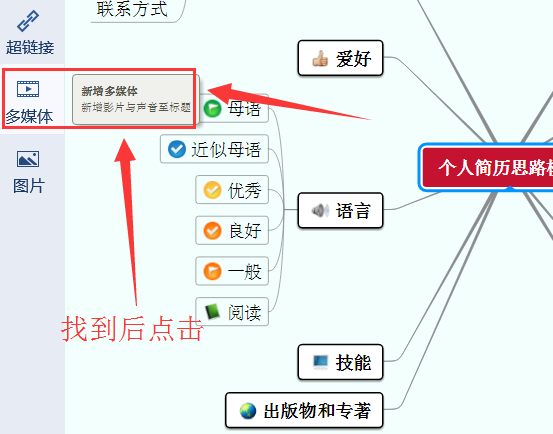
2、在思维导图制作界面的左边找到“多媒体”按钮,然后点击;
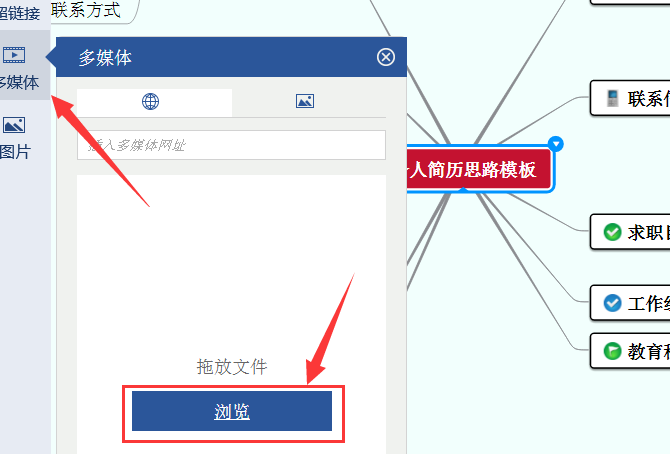
3、随后点击对话框下面的“浏览”按钮,弹出计算机文件夹;
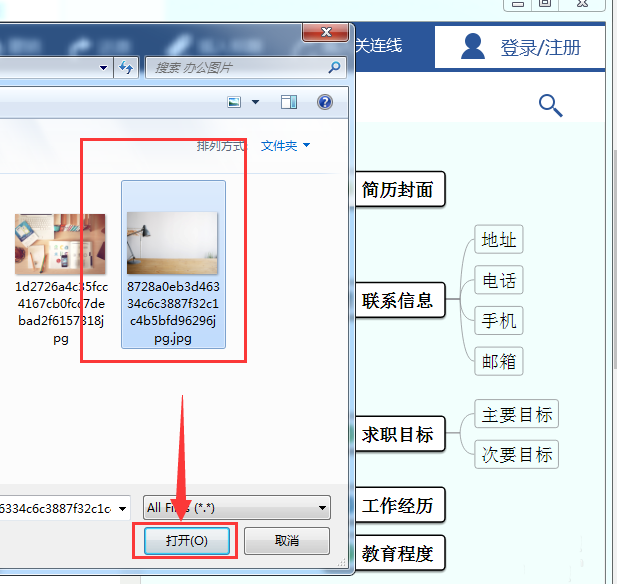
4、在电脑中本地图片所在的文件夹选择图片点击“打开”;
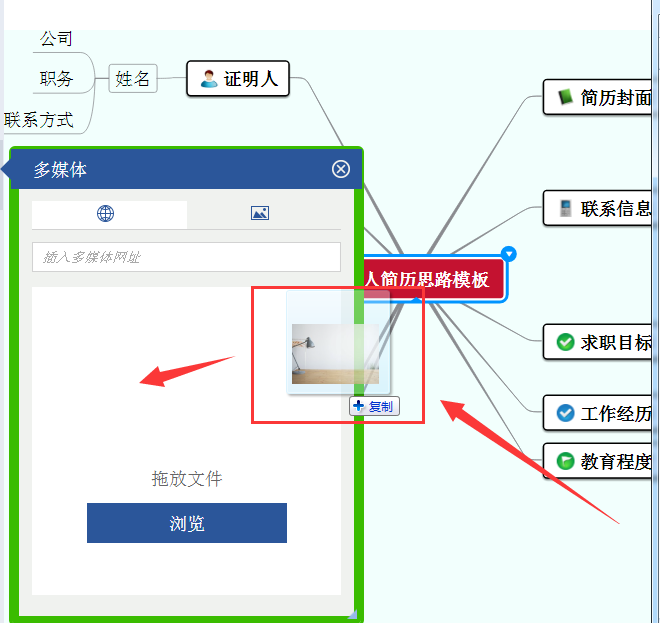
5、或者将需要插入的本地图片文件夹打开,拖进工具文件区域;
6、图片插入后可以按我们的要求调整大小;
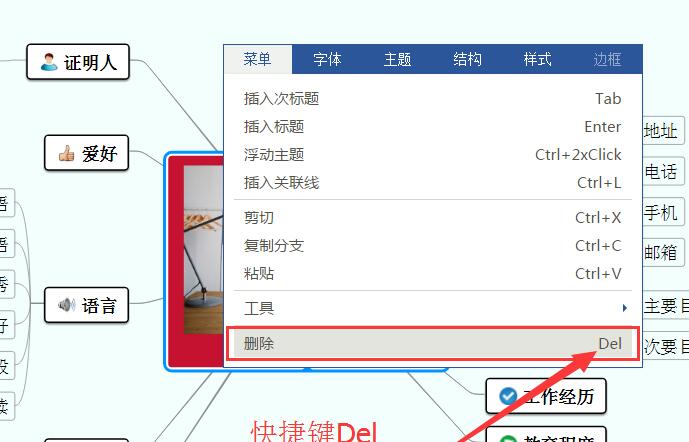
7、如果不要插入的图片,按“Del”键即可删除或者鼠标右击图片“删除”;
上文就讲解了迅捷思维导图插入本地图片的操作流程,希望有需要的朋友都来学习哦。

复制本文链接攻略文章为3DM游戏网所有,未经允许不得转载。


软件教程更多
相关资讯更多