3dmax使用涡轮平滑器的图文操作步骤
作者:瞳荧发布时间:
当前很多朋友都还不熟悉3dmax软件,也还不会使用涡轮平滑器,下面就讲解一下3dmax使用涡轮平滑器的图文操作步骤,希望对你们有所帮助哦。
3dmax使用涡轮平滑器的图文操作步骤

1、在3dmax里建立一个几何体。
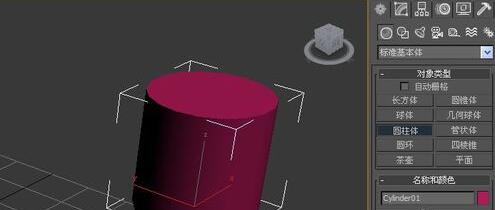
2、点击修改面板,可以直接修改几何体的长、宽、高的参数值,然后会在透视图上的几何体就发生改变。
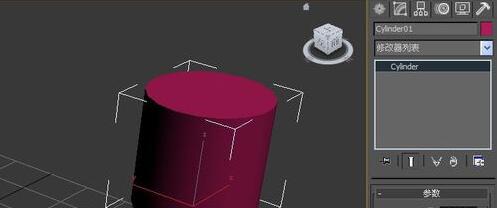
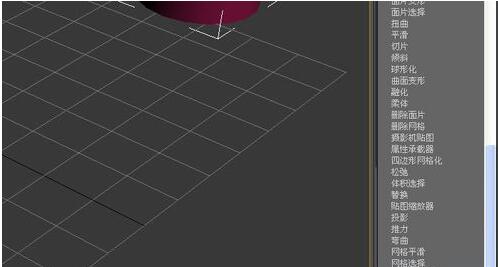
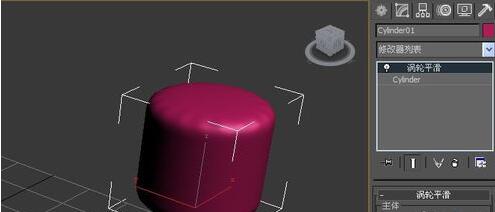
3、在修改面板上点击修改器列表,在命令列表中选择涡轮平滑命令。
4、在涡轮平滑命令面板上可看到几何体发生了平滑的效果,但不是很光滑,需要修改迭代的参数。
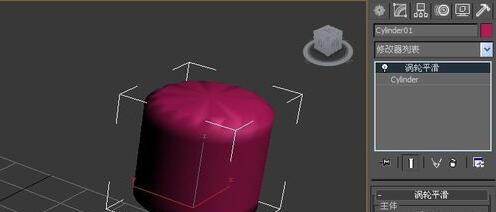
5、在涡轮平滑命令面板上修改迭代的参数,把1改成3,就可以看到几何体改变的很平滑了。
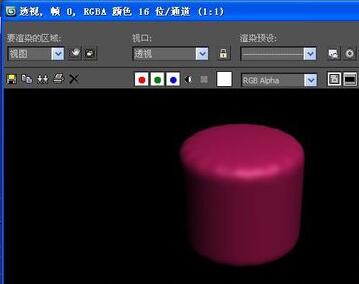
6、修改好涡轮平滑参数后,鼠标点击渲染,此时,就能看到几何体涡轮平滑改变的效果图了。
上文就讲解了3dmax使用涡轮平滑器的图文操作步骤,希望有需要的朋友都来学习哦。

复制本文链接攻略文章为3DM游戏网所有,未经允许不得转载。


软件教程更多
相关资讯更多