老毛桃U盘启动盘制作工具的操作方法
作者:情殇发布时间:
许多网友还不太了解老毛桃,也还不了解老毛桃U盘启动盘制作工具怎么用,而下面就分享了老毛桃U盘启动盘制作工具的操作方法,希望感兴趣的朋友都来共同学习哦。
老毛桃U盘启动盘制作工具的操作方法

准备工作:
下载安装老毛桃U盘启动盘制作工具,准备一个容量大于4G的U盘。
具体操作:
打开老毛桃U盘启动盘制作工具,将U盘插入电脑,程序会自动扫描,在下拉列表中选择用于制作的U盘,然后点击“一键制作”按钮,如图:

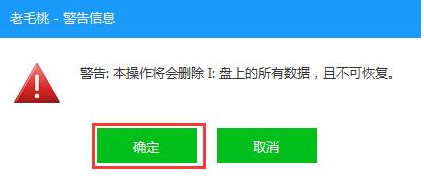
此时会弹出一个警告框,在确认已经备份了重要数据的情况下点击“确定”,如图:
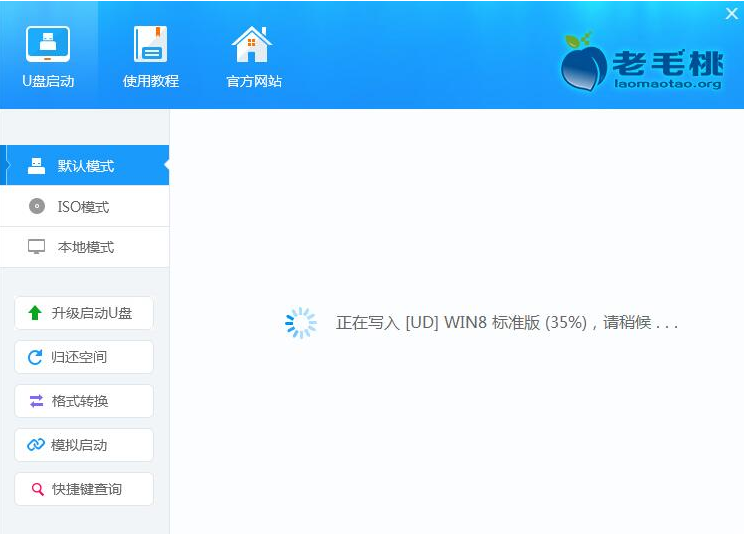
程序开始制作U盘启动盘,整个过程需要几分钟,在此期间切勿进行其他操作,如图:
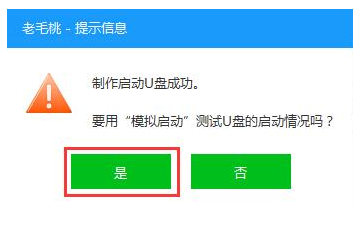
U盘启动盘制作完成,弹出一个窗口,我们点击“是”,如图:
注意:因为本工具会对可移动磁盘(U盘)进行读写操作,可能会引起部分安全软件的误报,请注意事先关闭相关软件。
上文就讲解了老毛桃U盘启动盘制作工具的具体操作过程,希望有需要的朋友都来学习哦。

复制本文链接攻略文章为3DM游戏网所有,未经允许不得转载。


软件教程更多
相关资讯更多