AutoCAD设置图形界线的操作流程
作者:念旧发布时间:
各位朋友,你们了解AutoCAD设置图形界线的相关操作吗?若还不了解,就来学习AutoCAD设置图形界线的操作教程吧!
AutoCAD设置图形界线的操作流程

1、打开一张图纸或新建一第图纸,为了便于操作,这里是打开一张图纸;
2、在CAD2017命令输入窗口输入limits,
3、在命令行提示输入左下角的点时,此时的尺寸直接默认的为0即可;
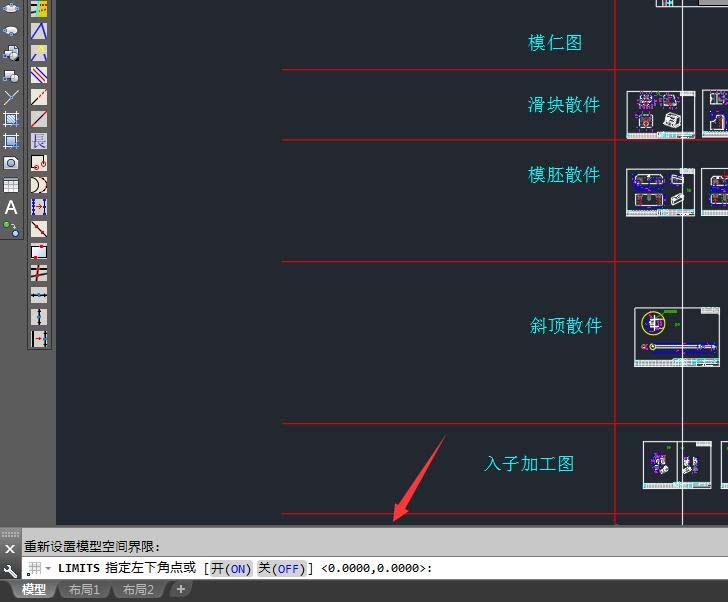
4、在提示输入右上角的点时,此时就需要输入了,输入的原则可以参考GB图纸标准,如A0A4等;
5、CAD图形界限设置完成后,可以在命令行输入Z;
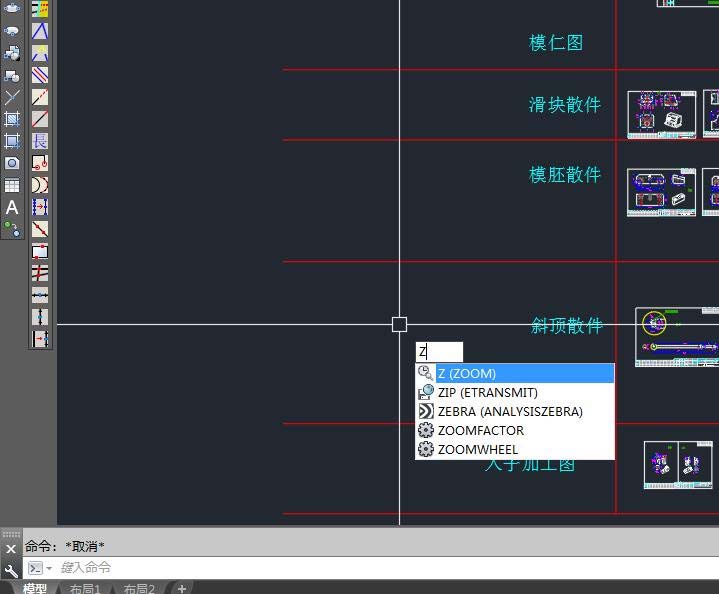
6、Z是指ZOOM命令,其功能是用来等比缩放图形;
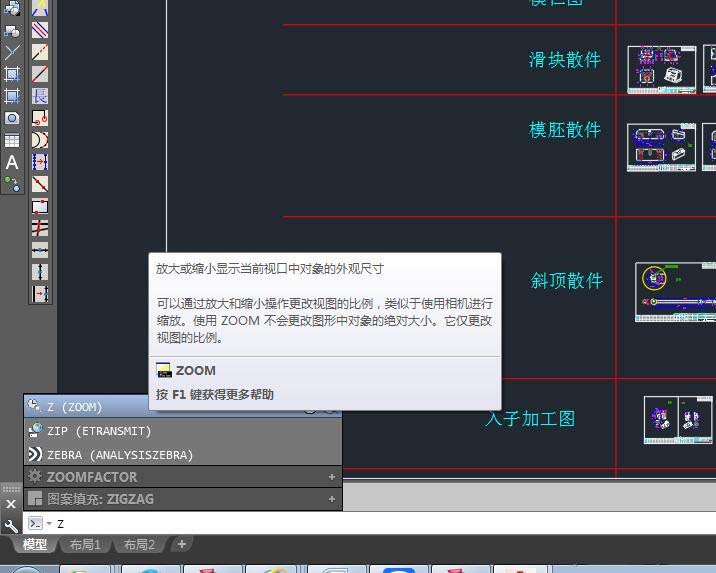
7、进入Z命令后,然后输入字母A,敲击回车键后;
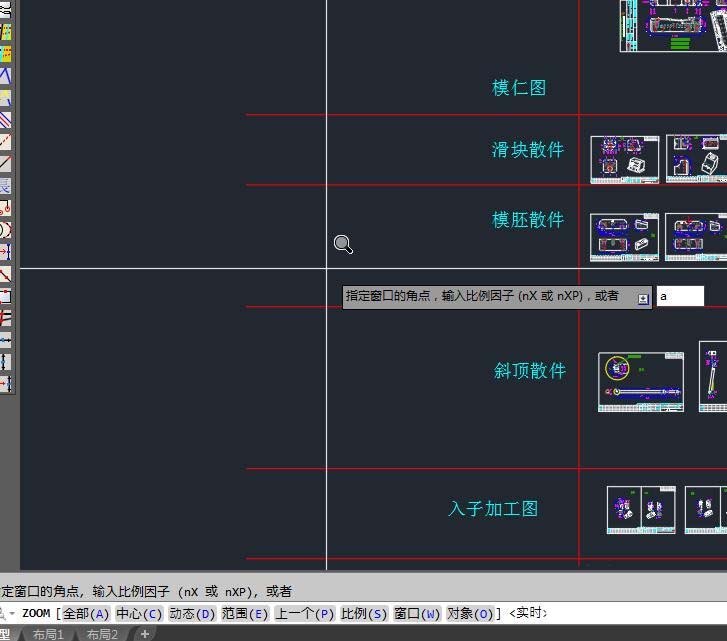
8、CAD2017绘图窗口中的图纸就会进行缩放操作了。
以上这里为各位分享了AutoCAD设置图形界线的操作流程。有需要的朋友赶快来看看本篇文章吧。

复制本文链接攻略文章为3DM游戏网所有,未经允许不得转载。


软件教程更多
相关资讯更多