PS为夜空加点点繁星的图文操作
对刚学习PS的小伙伴而言,为夜空加点点繁星还有点难度,那么今天小编就分享关于PS为夜空加点点繁星的操作内容。
PS为夜空加点点繁星的图文操作

1、新建空白图层

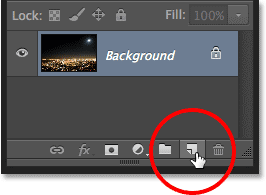
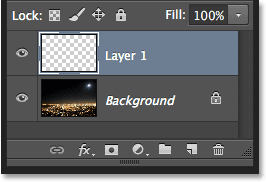
2、填充黑色(编辑→填充)
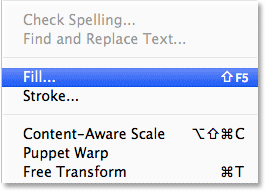

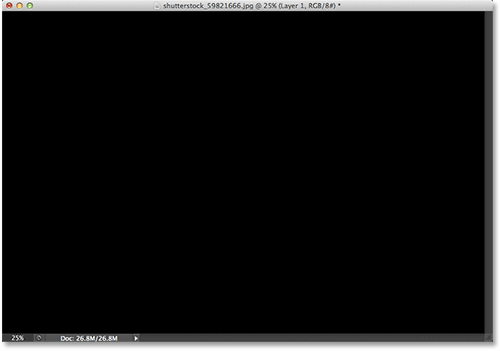
3、转换为智能对象

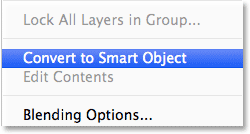
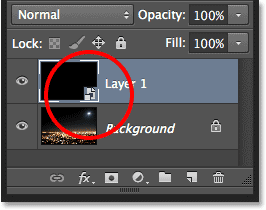
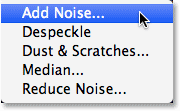
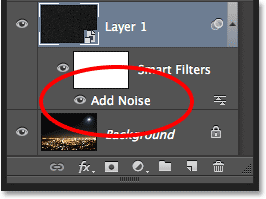
4、添加杂色(滤镜→杂色→添加杂色)
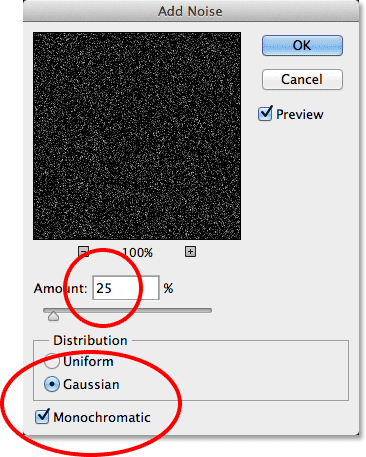
效果如下:

此时图层面板显示如下:
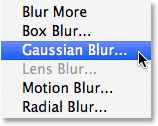
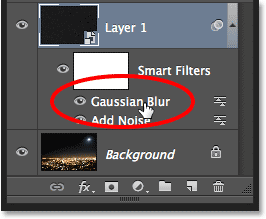
5、使用高斯模糊(滤镜→模糊→高斯模糊)
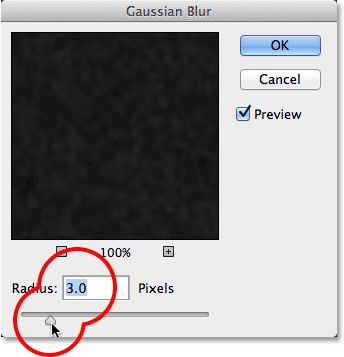
此时图层面板显示为:
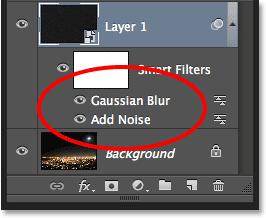
如果你想再次修改模糊效果,可双击该高斯模糊文字打开设置窗口(调整时2-6之间的数据都可以试试。具体效果结合后面的步骤来调整):
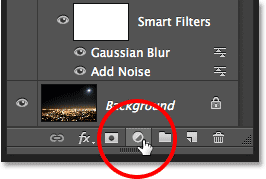
6、新建色阶调整图层
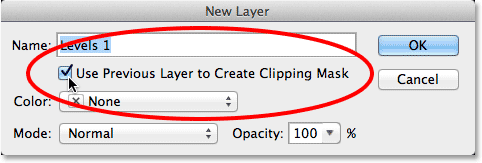
按下Alt (Win) / Option (Mac)键点击图层面板里面的新建调整图层按钮,在弹出的窗口中勾选“使用前层创建剪切蒙版”选项:
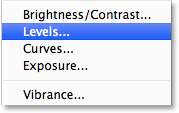
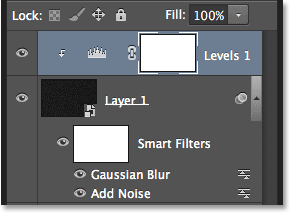
7、色阶调整
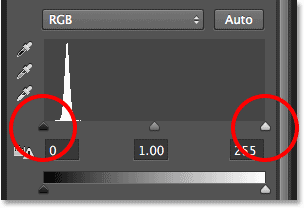
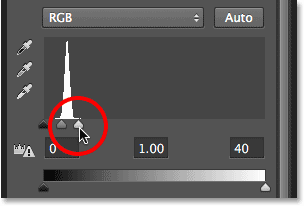
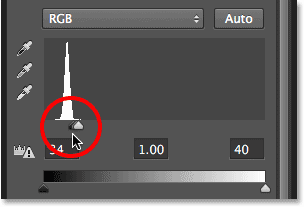
右边数据设为40,左边24。实际数据按照你自己的效果来哈。


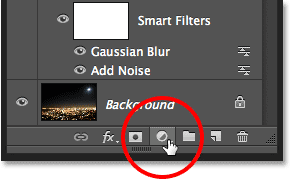
8、新建色相/饱和度调整图层
和上面的方法一样,记住按下 Alt (Win) / Option (Mac) 键。
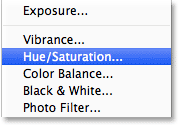

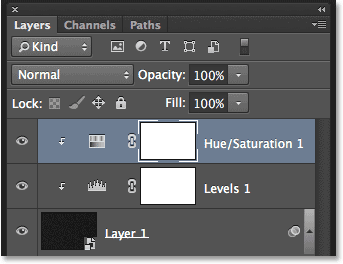
数据调整:


9、编组
给三个图层编组
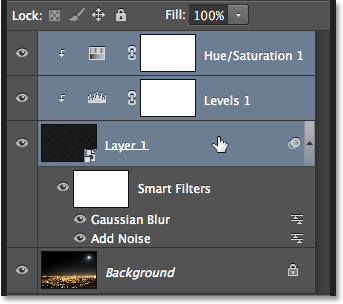
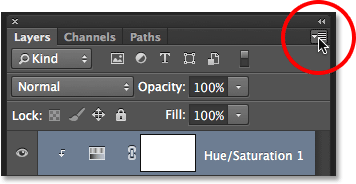
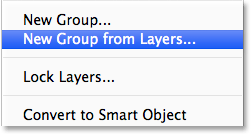
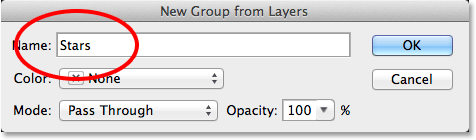

10、取消编组的可见性
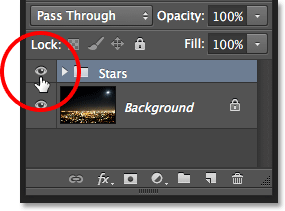
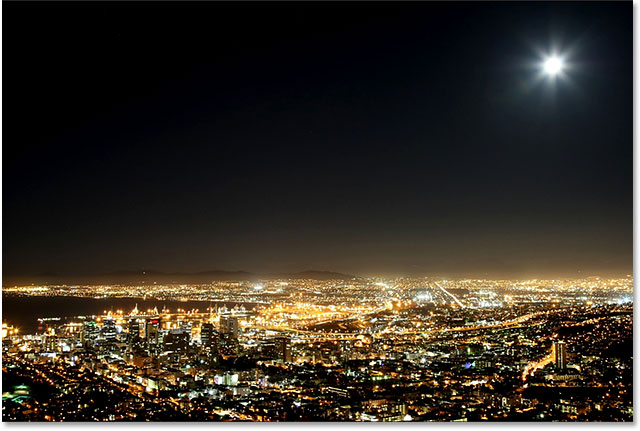
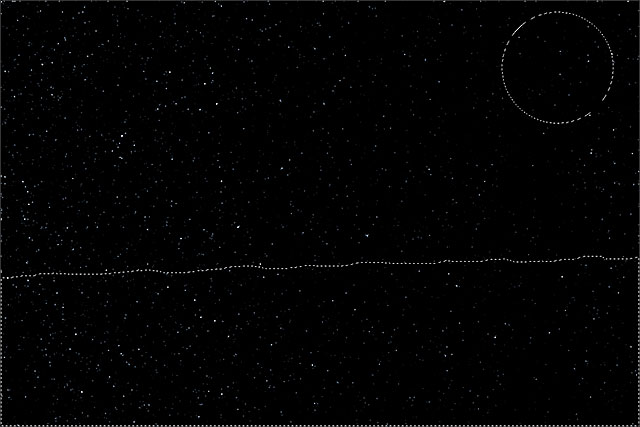
11、选中星星不该出现的区域
使用套索工具圈出城市区域。
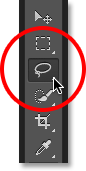
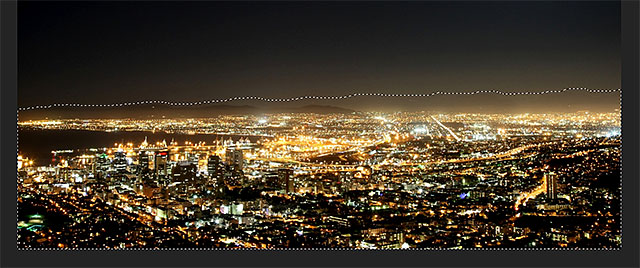
使用椭圆选框工具,点选“添加到选区”按钮,在天空右上角的星星部分划出星星的部分,可以按住Shift+Alt (Win) / Shift+Option (Mac)从星星的中央拖出一个圆形。
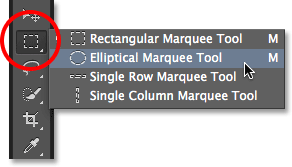
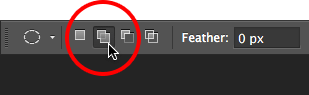
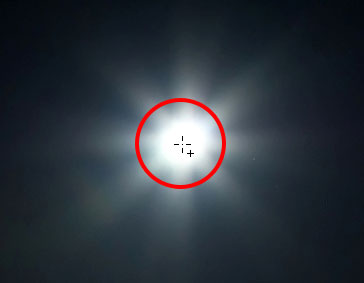
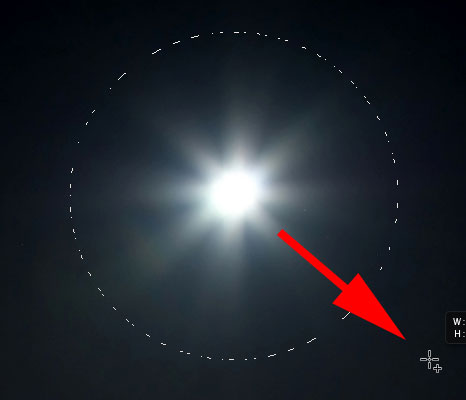
整幅图的选区如下:

12、恢复编组可见性
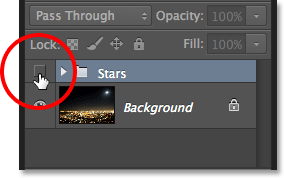
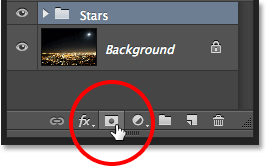
13、添加图层蒙版
按住 Alt (Win) / Option (Mac)键点击添加蒙版按钮,选区内的星星自动被隐藏。如果不按住 Alt (Win) / Option (Mac)键,则选区是反向的。

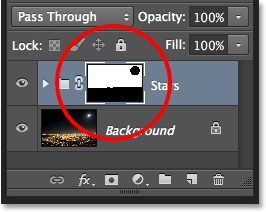
14、改变叠加模式为滤色。
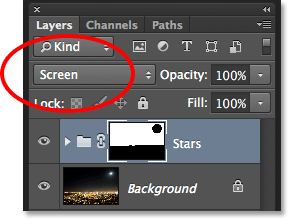
这就是最终效果:

各位小伙伴们,看完上面的精彩内容,都清楚PS为夜空加点点繁星的图文操作了吧!








- WPS表格日期生成方法
- 杯与酒2026-03-10 08:52:46

- WPS怎么关闭广告
- 花栀2026-03-10 08:52:46

- Charamin OMP使用教程
- 枝桠2026-03-10 08:52:45

- wps怎么删除空白页
- ぐ夏筱沐2026-03-10 08:52:45

- WPS文档的自动编号怎么取消
- 凉堇年♀2026-03-10 08:52:45

- WPS怎么合并PDF文件
- 情の殇2026-03-10 08:52:45

- WPS怎么设置加密
- 蓝玉2026-03-10 08:52:45

- Amazing Slideshow Maker怎么使用
- 思君2026-03-10 08:52:45

- GeoVid Video Avatar如何使用
- 花栀2026-03-10 08:52:45

- wps中怎么画思维导图
- 心蛊2026-03-10 08:52:45











