Word2010设置段落边框的操作流程
作者:心偿~发布时间:
想必有的网友还不了解Word2010设置段落边框的相关操作,下文就分享Word2010设置段落边框的操作教程,希望对你们有所帮助哦。
Word2010设置段落边框的操作流程

第1步:打开Word2010文档窗口,在“开始”功能区的“段落”分组中单击“边框”下拉三角按钮,并在打开的菜单中选择“边框和底纹”命令,如图2010092316所示。

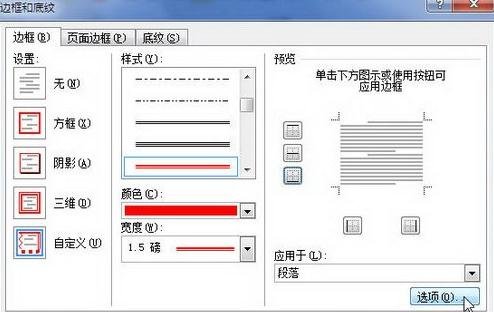
第2步:在打开的“边框和底纹”对话框中,分别设置边框样式、边框颜色以及边框的宽度。然后单击“应用于”下拉三角按钮,在下拉列表中选择“段落”选项,并单击“选项”按钮,如图2010092317所示。
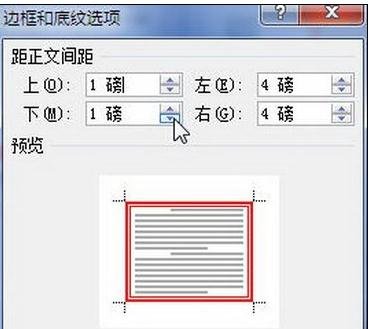
第3步:打开“边框和底纹选项”对话框,在“距正文边距”区域设置边框与正文的边距数值,并单击“确定”按钮,如图2010092318所示。
第4步:返回“边框和底纹”对话框,单击“确定”按钮。返回Word2010文档窗口,选中需要插入边框的段落,插入新设置的边框即可,如图2010092319所示。

各位小伙伴们,看完上面的精彩内容,都清楚Word2010设置段落边框的操作流程了吧!

复制本文链接攻略文章为3DM游戏网所有,未经允许不得转载。


软件教程更多
相关资讯更多