SolidWorks将三维图转成二维图输出的图文操作
作者:别弃我发布时间:
亲们或许不知道SolidWorks将三维图转成二维图输出的相关操作,那么今天小编就讲解SolidWorks将三维图转成二维图输出的图文操作方法哦,希望能够帮助到大家呢。
SolidWorks将三维图转成二维图输出的图文操作

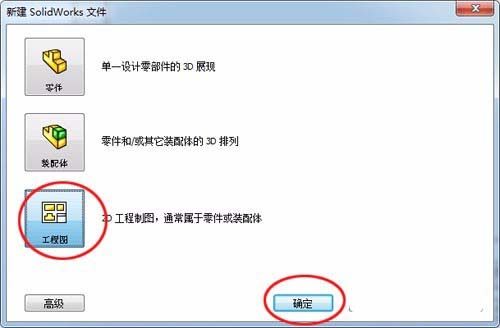
1、打开SolidWorks软件,单击菜单中“文件”—>“新建”,弹出对话框如下图,选择“工程图”,然后单击确定
2、在左边的“模型视图”属性管理框中单击“浏览”按钮,选择以画好的三维模型,这里以螺栓为例
3、将螺栓三维模型按主视图、俯视图、左视图和三维示意图的顺序依次放置在图纸中,
4、在工具栏中选择“智能尺寸”按钮,依次在三视图中标注螺栓尺寸,
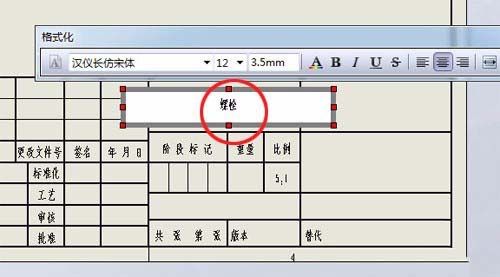
5、然后在右下角标题栏中添加元件名称(如螺栓)等元件信息,如下图
6、至此,我们就将一个三维模型转换成二维图纸形式,方便元件的加工和安装。
上文就讲解了SolidWorks将三维图转成二维图输出的图文操作过程,希望有需要的朋友都来学习哦。

复制本文链接攻略文章为3DM游戏网所有,未经允许不得转载。


软件教程更多
相关资讯更多