ppt通过pa插件制作片头动画的详细操作
作者:瞳荧发布时间:
很多朋友还不熟悉ppt通过pa插件制作片头动画的详细操作,下面小编就讲解ppt通过pa插件制作片头动画的操作方法,希望对你们有所帮助哦。
ppt通过pa插件制作片头动画的详细操作

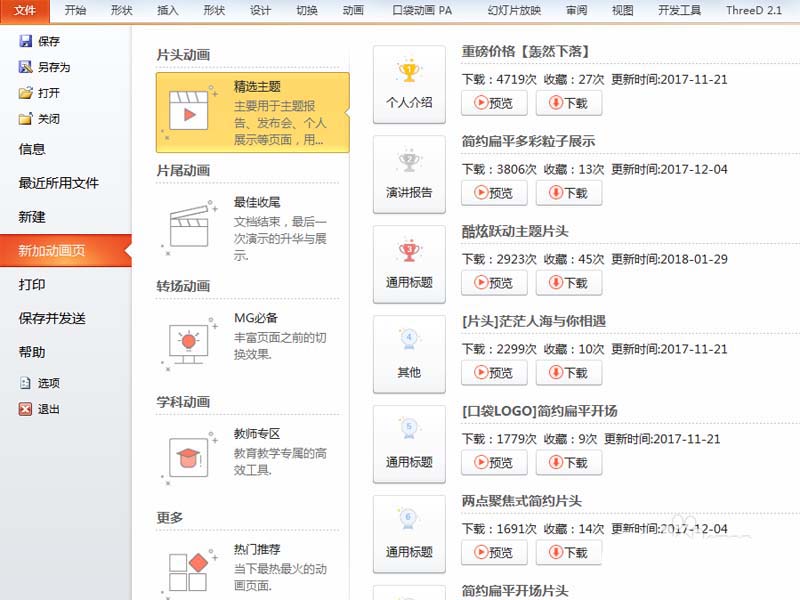
1、首先启动ppt2010,执行文件-新加动画页命令,选择自己的喜欢的类型,点击下载。
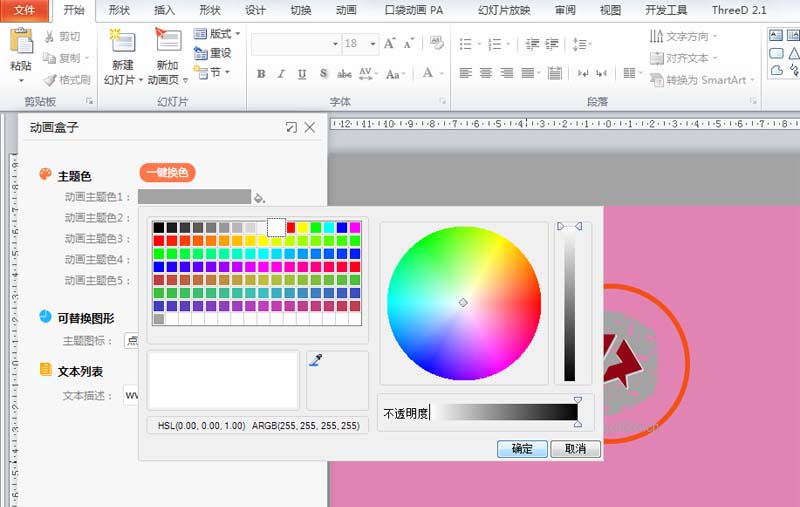
2、等待下载完成后,弹出动画盒子对话框,点击主题动画颜色1,修改为自己喜欢的颜色,这里修改为白色。
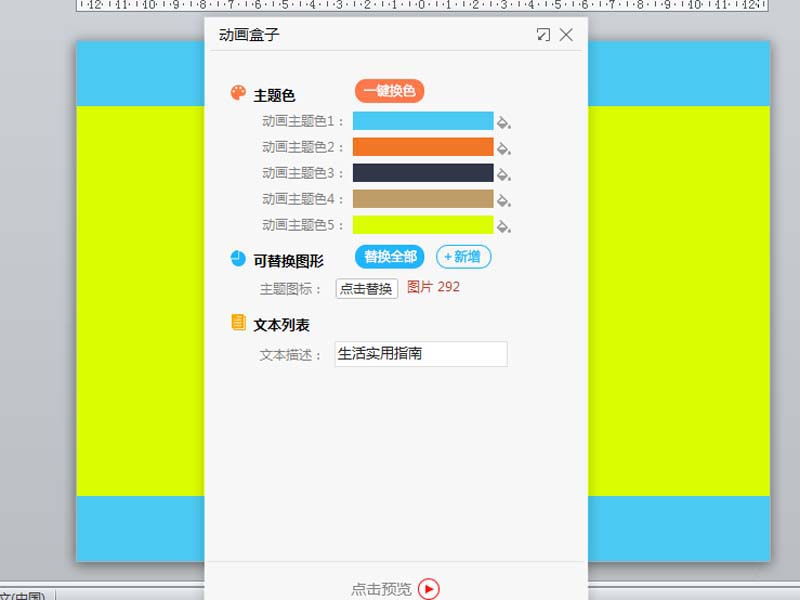
3、采用同样的方法依次修改主题动画颜色2-5,接着点击新增按钮,选择事先准备好的图片。
4、接着设置“文本列表”中的文本描述,输入内容可以根据实际情况设置。
5、设置字体为草檀斋毛泽东字体,字号为72,调整其位置。
6、按f5键播放查看动画效果,如果不满意可以进行修改直至自己满意为止。
各位小伙伴们,看完上面的精彩内容,都清楚ppt通过pa插件制作片头动画的详细操作了吧!

复制本文链接攻略文章为3DM游戏网所有,未经允许不得转载。

软件教程更多
相关资讯更多