捷速OCR文字识别工具把PDF图片转成Word文字的详细操作
作者:冷瞳发布时间:
很多朋友都还不熟悉捷速OCR文字识别工具把PDF图片转成Word文字的详细操作,下面小编就讲解一下捷速OCR文字识别工具把PDF图片转成Word文字的操作方法,希望对你们有所帮助哦。
捷速OCR文字识别工具把PDF图片转成Word文字的详细操作
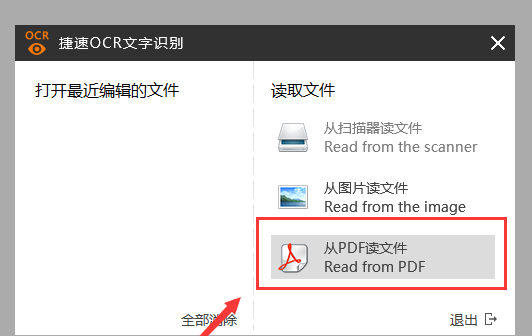
1、运行打开电脑上的捷速OCR文字识别软件,点击界面当中的“从PDF读文件”按钮,将需要进行转换的PDF图片打开。
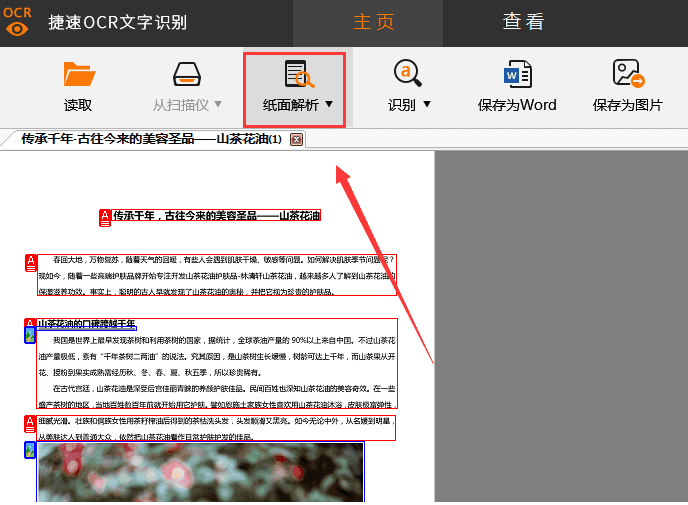
2、打开PDF图片文件后,点击界面当中的“纸面解析”选项,软件就会自动的对PDF图片里的文字内容进行纸面解析操作。
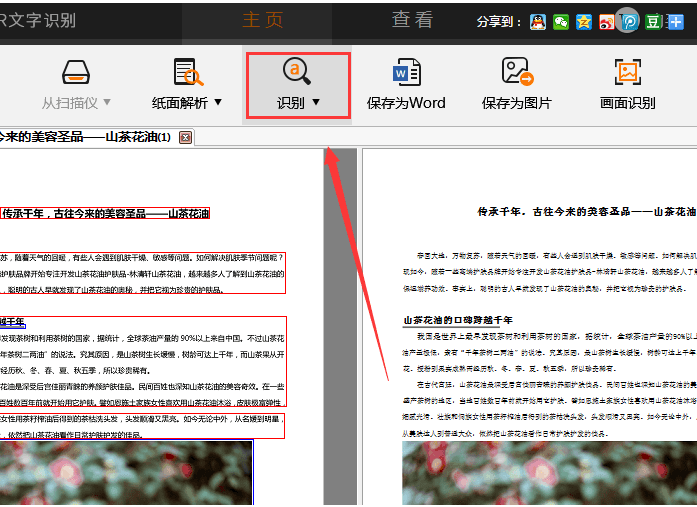
3、接下来再点击“识别”按钮,那么软件的右侧就会自动的识别出图片当中的文字内容。
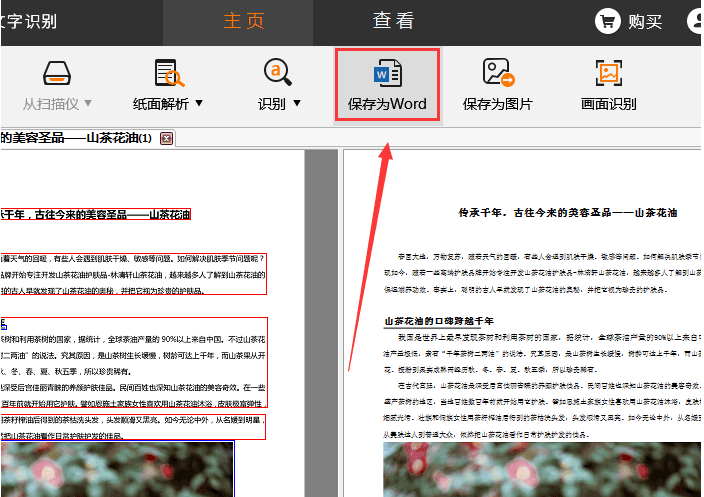
4、等待软件识别完成,只需要点击界面当中的“保存为Word”,即可成功的将PDF图片转换成Word文字。
上文就讲解了捷速OCR文字识别工具把PDF图片转成Word文字的详细操作,希望有需要的朋友都来学习哦。

复制本文链接攻略文章为3DM游戏网所有,未经允许不得转载。


软件教程更多
相关资讯更多