今天小编给大家带来coreldraw 12安装教程啦,还不清楚的小伙伴们,赶紧随小编一起来看一下coreldraw 12安装使用步骤具体步骤吧!
coreldraw 12安装使用步骤

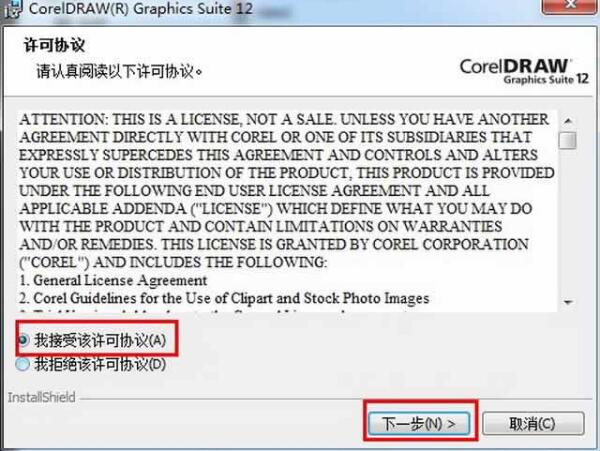
1、在本站下载coreldraw 12后,在电脑本地得到一个.exe文件双击.exe文件进入软件安装协议界面,您可以阅读协议中的内容,阅读完成后点击【我接受许可协议】然后点击【下一步】继续安装。
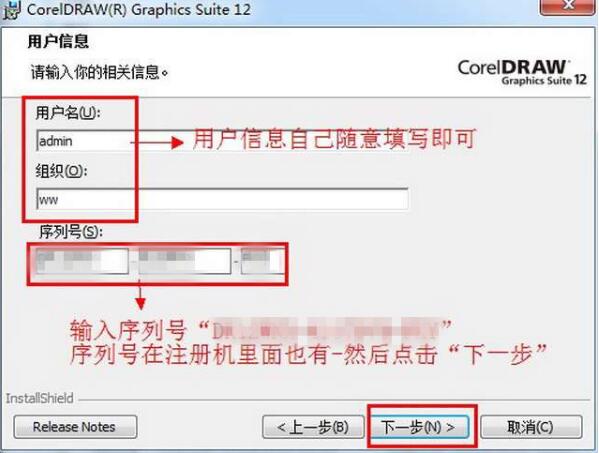
2、输入CorelDraw12用户信息和软件的序列号,序列号下方提供,单不保证能够正常使用,然后点击【下一步】继续安装。
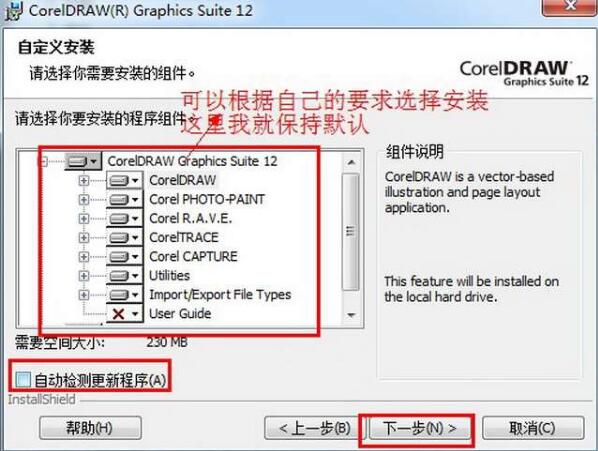
3、选择CorelDraw12安装类型,您可以自行选择您要安装的组件,选择完成后,可以自行勾选【是否检测更新程序】,然后点击【下一步】。
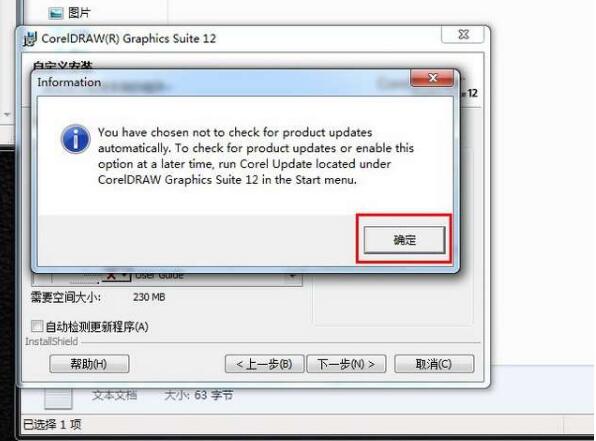
4、然后会弹出一个英文的对话框点击【确定】就可以了。
5、选择CorelDraw12安装位置,您可以点击【安装】软件会默认安装,或者您可以点击【更改】,您可以自行选择软件的安装位置,选择完成后点击【安装】就可以了。
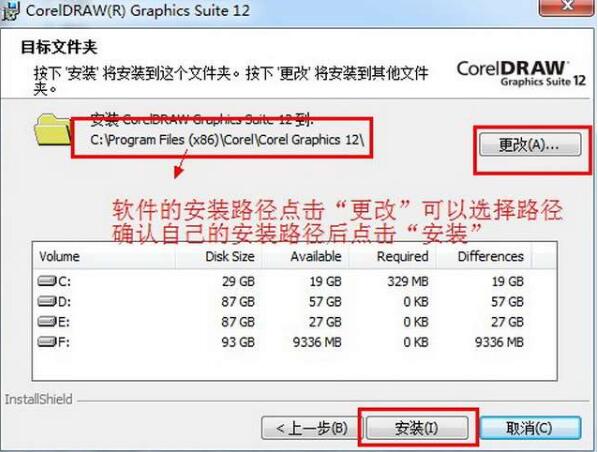
6、CorelDraw12正在安装中,您需要耐心等待软件安装完成就可以。
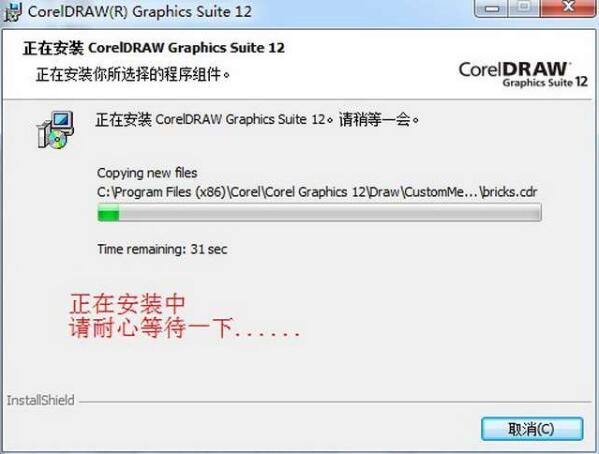
7、CorelDraw12安装完成,点击【完成】退出软件安装。
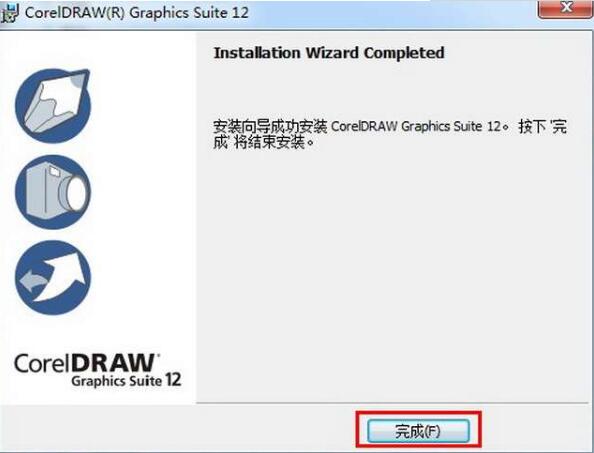
以上这里为各位分享了coreldraw 12安装使用步骤的操作步骤。有需要的朋友赶快来看看本篇文章吧
 扫一扫,访问手机页面

2026-02-16

2026-02-16

王者荣耀2024钟馗最强出装是什么,2024年钟馗顶级装备搭配全览
2026-02-17

2026-02-17





