宏基4738G如何重装系统?宏基4738G重装Win7系统步骤教程
作者:陌流兮发布时间:
宏基4738G这款笔记本是Acer在2011年2012年发布的轻薄笔记本,由于性价比高购买的用户挺多的,使用了几年系统很变的很慢了,想要重装不知道如何操作?下面小编就教大家宏基4738G如何重装系统Win7的详细步骤。
宏基4738G笔记本重装方法一:硬盘重装
硬盘重装适合你的电脑还能正常开机的情况
推荐:宏基笔记本系统Win7 64位旗舰版重装系统最好版本V2019
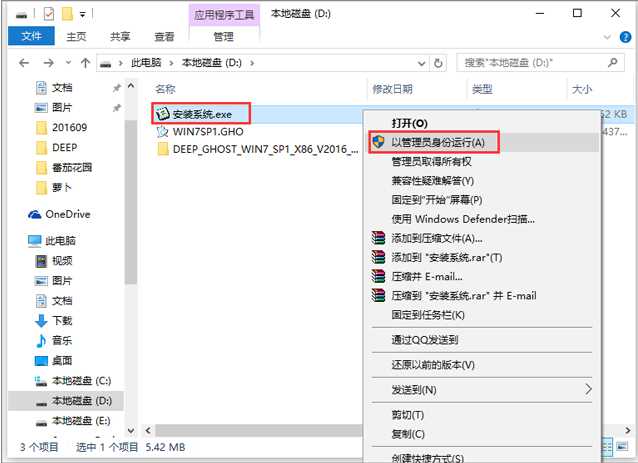
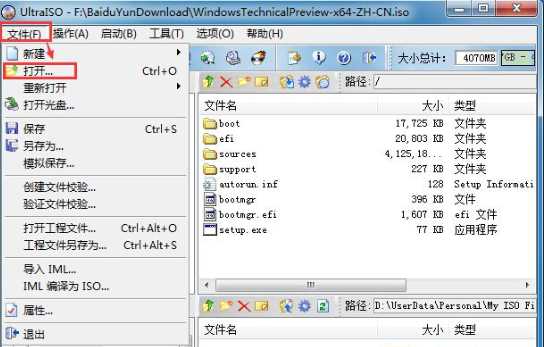
1、首先到网上下载一款Win7安装镜像(ISO格式)将下载好的像文件单击右键,选择“解压到D盘”;右键以管理员身份运行“安装系统.exe”;
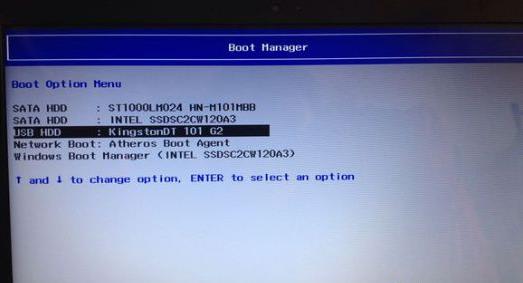
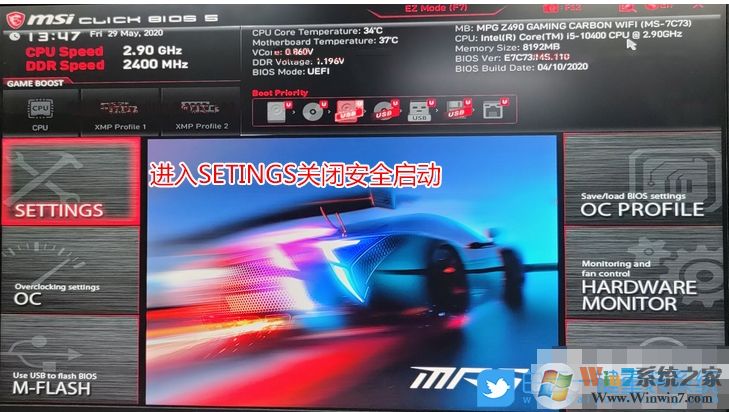
2、在宏基笔记本4738g usb接口上插入U盘,重启后不停按F12快捷键调出启动菜单,选择U盘选项回车,比如USB HDD;
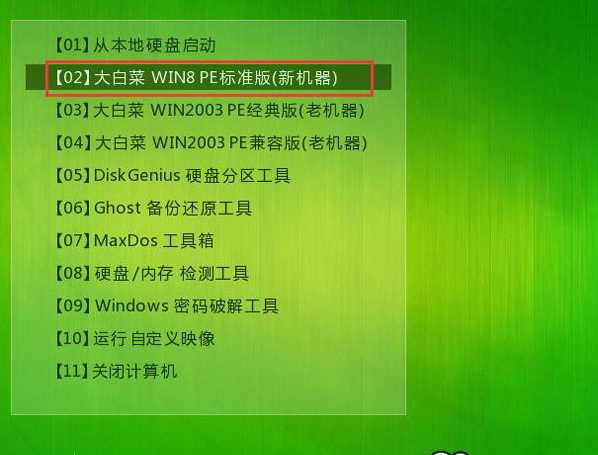
2、出现U盘启动界面后选择 WIN8PE进入,(版本低的WINPE可能会无法识别硬盘)
3、进入PE后运行【大白菜一键装机工具】,然后选择你要安装的系统GHO,再选中你要安装的分区,大多为C盘。
宏基4738G笔记本重装方法一:硬盘重装
硬盘重装适合你的电脑还能正常开机的情况
推荐:宏基笔记本系统Win7 64位旗舰版重装系统最好版本V2019
1、首先到网上下载一款Win7安装镜像(ISO格式)将下载好的像文件单击右键,选择“解压到D盘”;右键以管理员身份运行“安装系统.exe”;
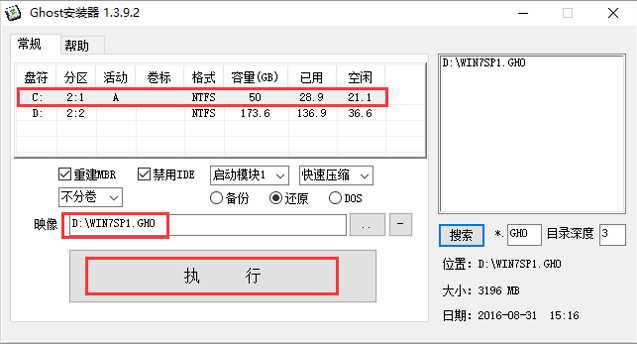
3、选择列表中的系统盘(默认C盘),选择“WIN7SP1.GHO”映像文件,点击执行。会提示是否重启,点击是,系统将自动安装。
4、重启后,一般我们都不用选择会自动进入GHOST界面,这时文件会解压到C盘,安装进度条完成后会重启;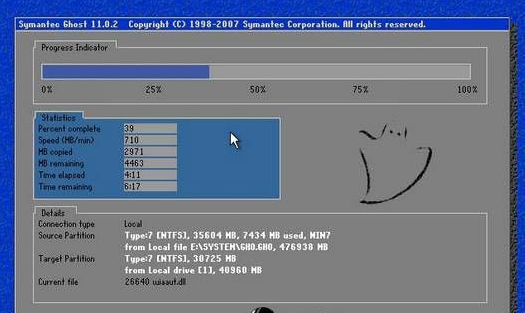
5、重启后还是会自动安装的过程,一般还是不用人工干预的;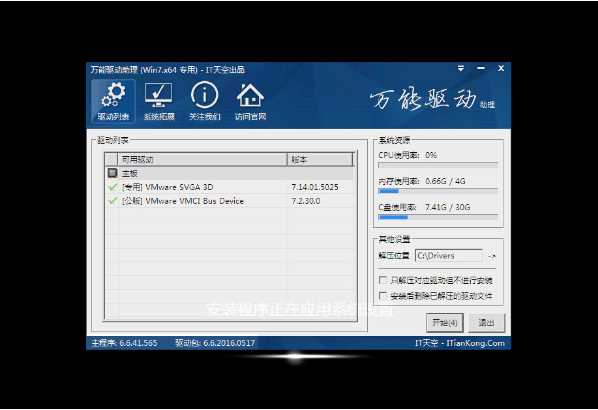
6、最后Win7 32位系统安装完成,电脑又变得非常的流畅了!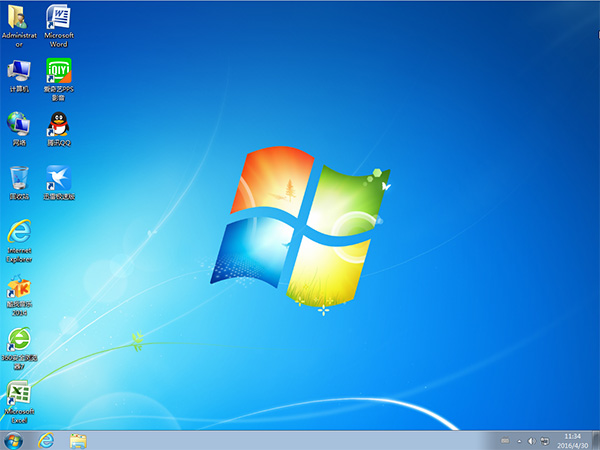
宏基4738G笔记本重装方法二:U盘重装
U盘重装可应对复杂的问题,在系统无法开机的情况下重装Win7
2、在宏基笔记本4738g usb接口上插入U盘,重启后不停按F12快捷键调出启动菜单,选择U盘选项回车,比如USB HDD;
2、出现U盘启动界面后选择 WIN8PE进入,(版本低的WINPE可能会无法识别硬盘)
3、进入PE后运行【大白菜一键装机工具】,然后选择你要安装的系统GHO,再选中你要安装的分区,大多为C盘。
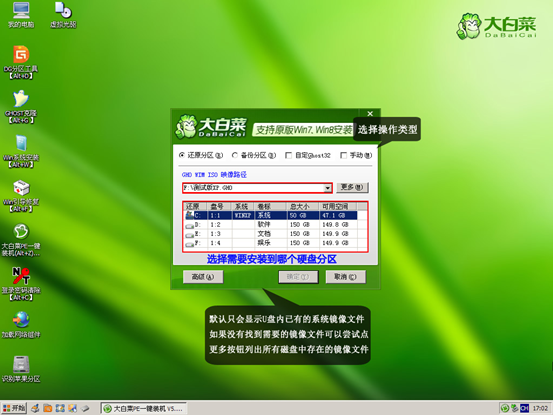
4、确定后开始进行系统安装。
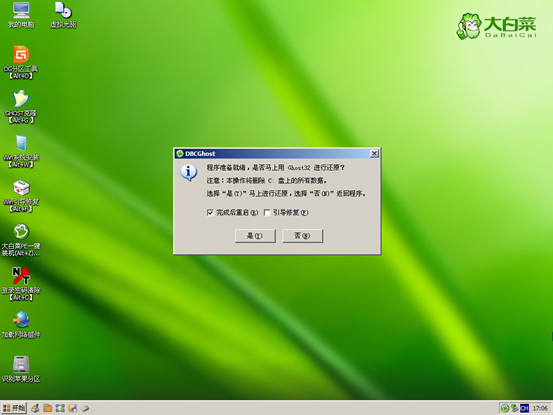
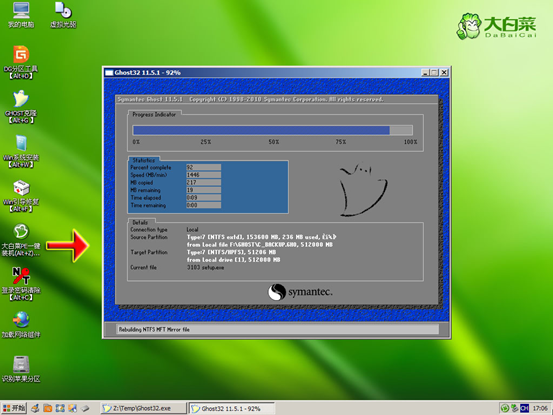
5、GHO恢复过程。
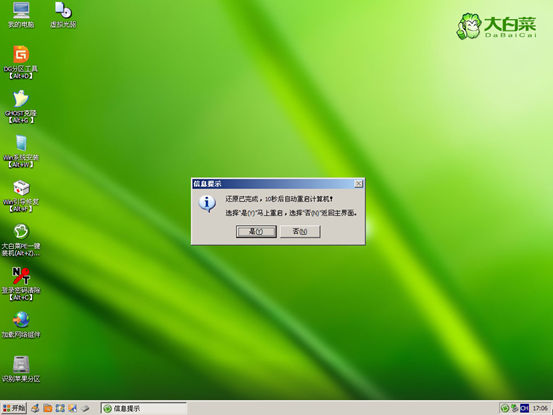
6、恢复完成,重启系统,开始下一个阶段的安装,一般都是自动的了。
7、重启后就开始安装过程了,这时果记得拔掉U盘哦。不拔掉的话有时会蓝屏或是分区错乱。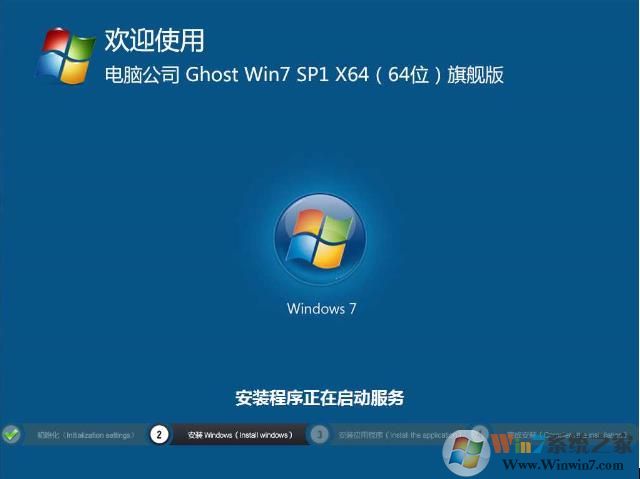
这样我们就为宏基4738G笔记本重装了Win7系统,其实还是比较简单的,有动手能力的朋友赶紧试试哦。

复制本文链接攻略文章为3DM游戏网所有,未经允许不得转载。
软件教程更多





相关资讯更多

- WPS表格日期生成方法
- 杯与酒2026-03-10 08:52:46

- WPS怎么关闭广告
- 花栀2026-03-10 08:52:46

- Charamin OMP使用教程
- 枝桠2026-03-10 08:52:45

- wps怎么删除空白页
- ぐ夏筱沐2026-03-10 08:52:45

- WPS文档的自动编号怎么取消
- 凉堇年♀2026-03-10 08:52:45

- WPS怎么合并PDF文件
- 情の殇2026-03-10 08:52:45

- WPS怎么设置加密
- 蓝玉2026-03-10 08:52:45

- Amazing Slideshow Maker怎么使用
- 思君2026-03-10 08:52:45

- GeoVid Video Avatar如何使用
- 花栀2026-03-10 08:52:45

- wps中怎么画思维导图
- 心蛊2026-03-10 08:52:45











