有很多朋友还不会使用AE给文字做出粗糙边缘效果,所以下面小编就讲解了使用AE给文字做出粗糙边缘效果的操作过程,来下文看一看吧。
AE给文字做出粗糙边缘效果的使用教程

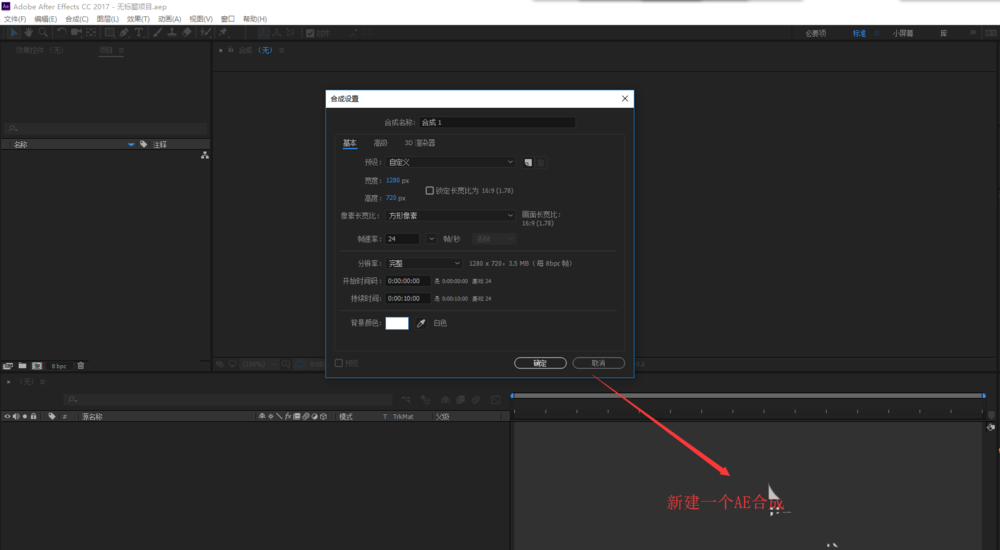
1、创建个AE合成,在AE合成设置窗口设置AE合成大小为1280*720像素,同时设置像素长宽比,帧速率等属性。
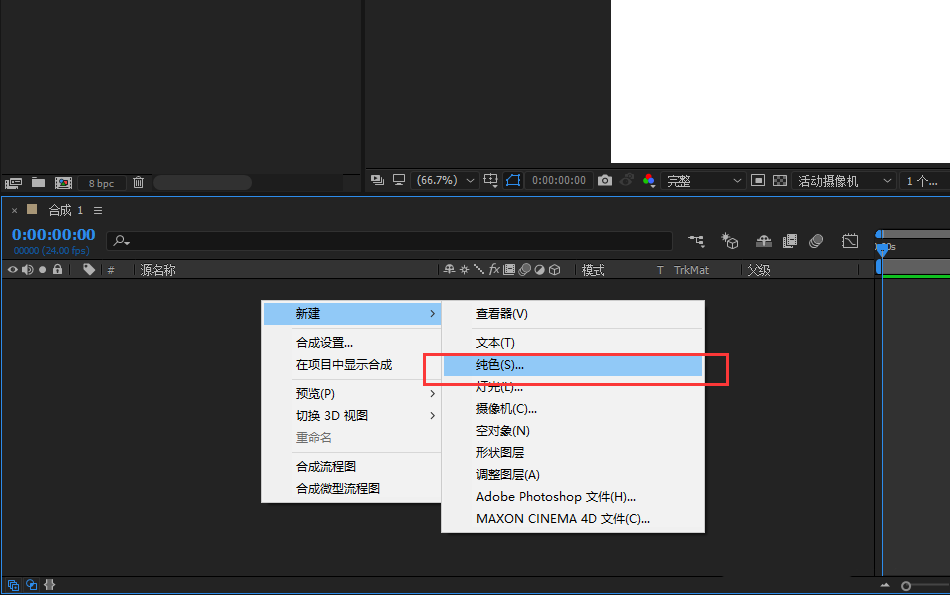
2、在新建合成项目窗口,单击鼠标右键,会弹出鼠标右键选项,在鼠标右键选项中选择新建中的纯色命令。
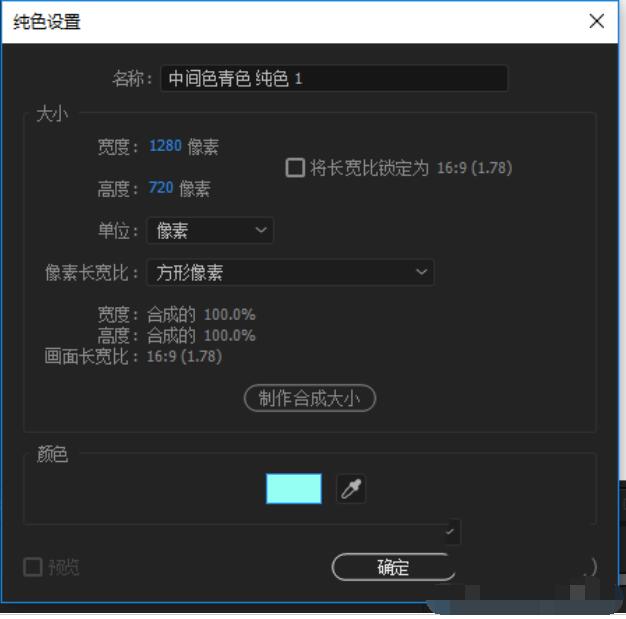
3、出现“纯色设置”窗口,在纯色设置窗口里保持大小等设置不变,单击颜色的色块来更改一个颜色作为AE项目的背景色。
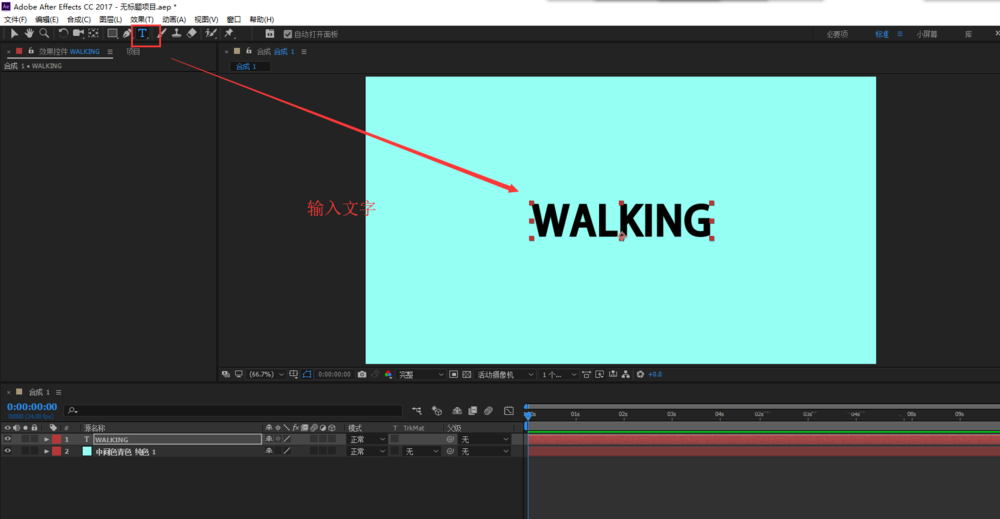
4、选择文字工具,在合成1预览窗口单击并输入“WALKING”文字内容,然后选中文字设置其属性与对齐方式让文字置于中央位置。
5、选中文字,打开效果控件窗口,在该窗口中右键鼠标选择风格化中的毛边这个内置效果。
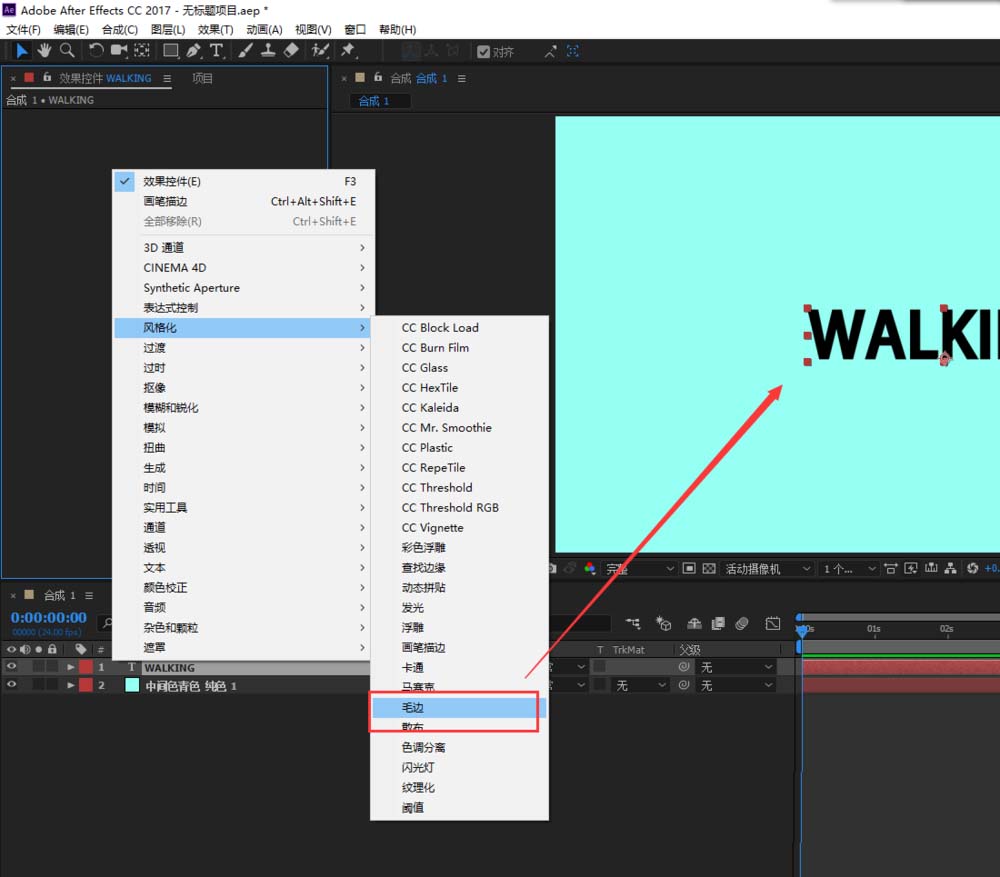
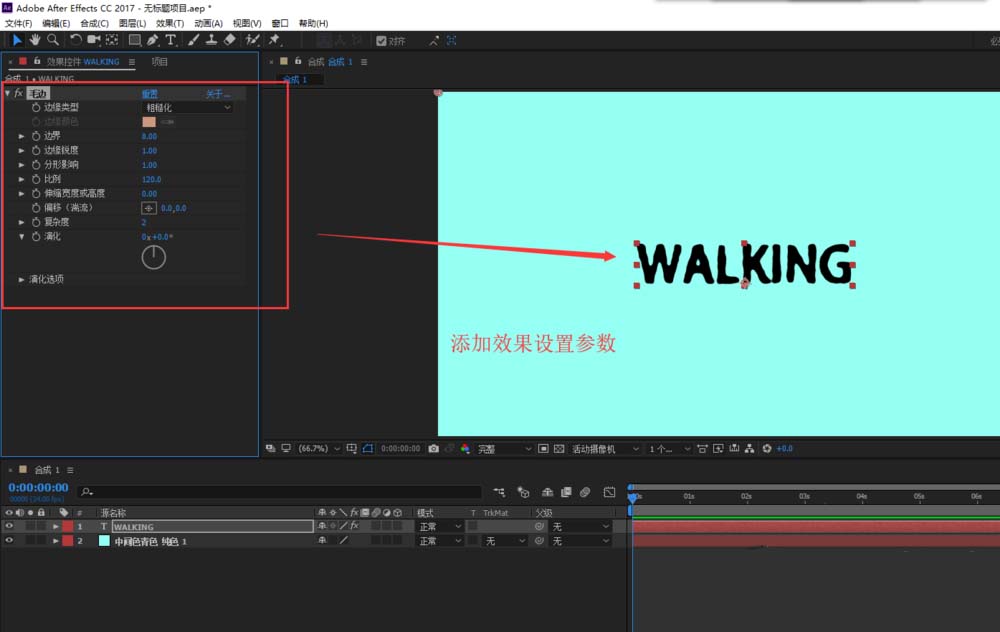
6、单击给文字加毛边效果,然后在效果控件中设置调整毛边效果的参数得到一个粗糙边缘的文字效果。
以上这里为各位分享了AE给文字做出粗糙边缘效果的操作流程。有需要的朋友赶快来看看本篇文章吧。
 扫一扫,访问手机页面
时间:02-16
时间:02-18
时间:02-18
时间:02-18

cfhd剧情模式在哪 2022穿越火线剧情模式在哪里 CFHD剧情模式大全
2026-02-18

2026-02-22

云顶之弈光明哨兵阵容 云顶之弈光明哨兵怎么搭配阵容 光明哨兵阵容搭配教学攻略
2026-02-18

2026-02-18













