华硕重装系统按什么键设置从U盘启动?
作者:别弃我发布时间:
华硕笔记本是很多朋友都在使用的笔记本,但是如果遇到要重装系统,很多朋友比较了解的是U盘重装系统,那么制作好的U盘插入到华硕电脑之后,我们需要按哪个键才能从U盘启动呢?不少用户试了F11 F12都不管用,华硕重装系统按什么键?下面小编就和大家分享一下具体方法。
一、如果之前的系统是Win7的
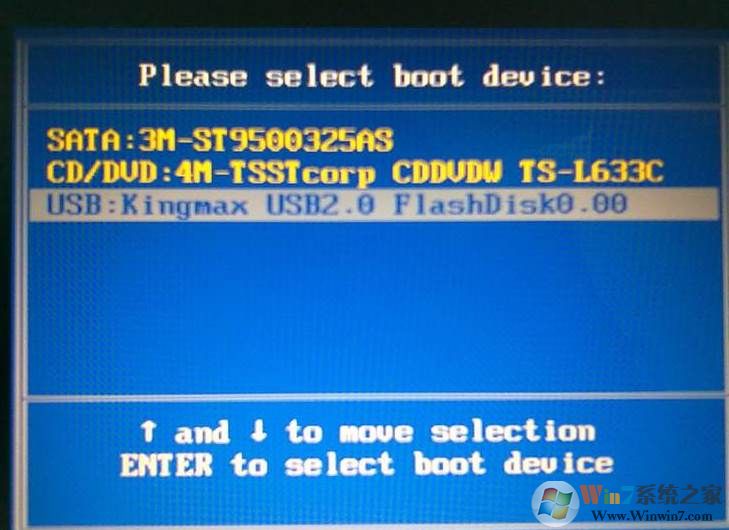
开机后按 ESC 键,就可以进入以下界面,选择USB开头的U盘就可以进入U盘Pe系统了。
二、如果之前是Win10系统
原来是Win8或是Win10的话可能按ESC键不管用,甚至没有U盘选项,先要进BIOS做如下设置
1、开启笔记本电源键,然后迅速按ESC键,win8/Win10系统笔记本会显示两个选项;
Windows boot manager
SETUP
(如按键无效,那么可以尝试F1或F2键看能不能进BIOS,不行的话先关闭Win10快速启动)
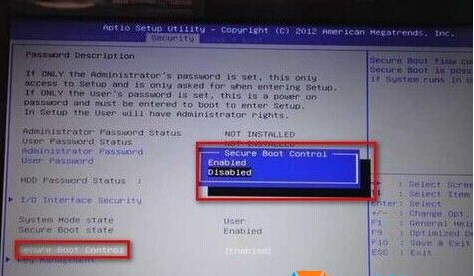
2、我们点击SETUP进入到BIOS,然后左右键定位到Security页面,找到Secure BOOT Control,回车将Enabled改为Disabled,如下图;
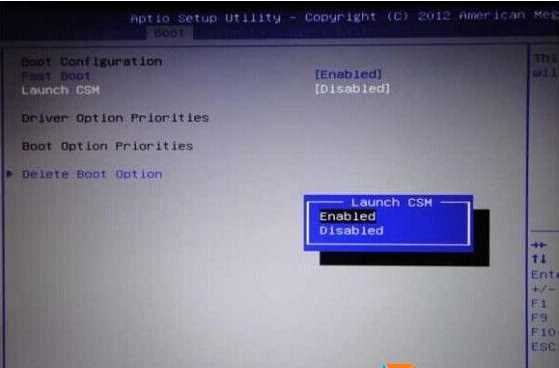
3、然后我们先按F10保存并退出BIOS,重启后继续按ESC键,这时候启动菜单还是没有的,同样还不能看到U盘,再次进入到BIOS后,我们切换到BOOT页面,把Launch CSM改为Enabled,OK,还是按F10保存并重启。
重启之后再按ESC键就可以从U盘启动来重装系统了。
一、如果之前的系统是Win7的
开机后按 ESC 键,就可以进入以下界面,选择USB开头的U盘就可以进入U盘Pe系统了。
二、如果之前是Win10系统
原来是Win8或是Win10的话可能按ESC键不管用,甚至没有U盘选项,先要进BIOS做如下设置
1、开启笔记本电源键,然后迅速按ESC键,win8/Win10系统笔记本会显示两个选项;
Windows boot manager
SETUP
(如按键无效,那么可以尝试F1或F2键看能不能进BIOS,不行的话先关闭Win10快速启动)
2、我们点击SETUP进入到BIOS,然后左右键定位到Security页面,找到Secure BOOT Control,回车将Enabled改为Disabled,如下图;
3、然后我们先按F10保存并退出BIOS,重启后继续按ESC键,这时候启动菜单还是没有的,同样还不能看到U盘,再次进入到BIOS后,我们切换到BOOT页面,把Launch CSM改为Enabled,OK,还是按F10保存并重启。
重启之后再按ESC键就可以从U盘启动来重装系统了。

复制本文链接攻略文章为3DM游戏网所有,未经允许不得转载。
软件教程更多
相关资讯更多