怎样重装系统win7?最新ghost win7重装系统教程
作者:花心症发布时间:
相信现在大部分的用户都在使用Win7旗舰版系统,那么如果需要重装时该怎么操作呢?win7系统之家小编现在给大家带来最新的ghost win7重装系统教程,方法简单易学好懂看了下面的文章很快就可以学会自己重装系统Win7,需要的朋友赶紧来看看吧。
如果你要安装的不是GHOST版本,那么可以参考:Win7官方原版安装教程|Win7安装版安装教程
一、电脑还能启动情况下使用一键重装系统Win7的方法。
适用范围:电脑原有系统如XP换Win7、Win7重装Win7系统,支持64位和32位互换。不适用于预装Win8或Win10的电脑。
系统不能启动的可以采用方法二,使用U盘重装Win7系统的方法。
操作方法如下:
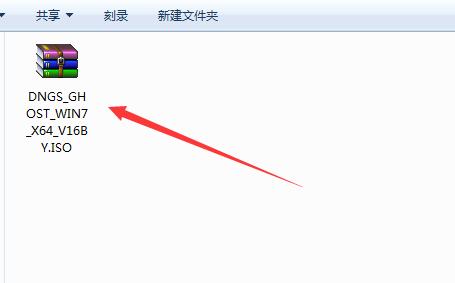
1、首先到网上下载一款Win7安装镜像(ISO格式)将下载好的像文件单击右键,选择“解压到D盘”;
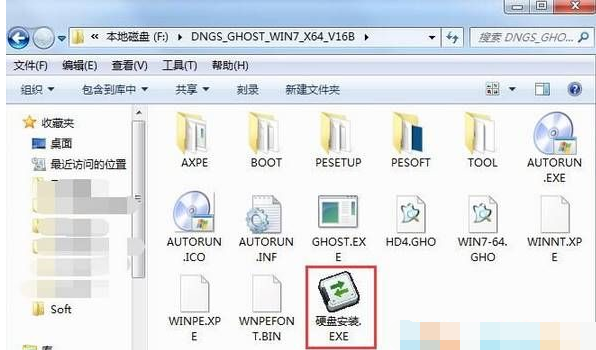
2、解压完成后,在文件夹中双击打开“硬盘安装.exe”;
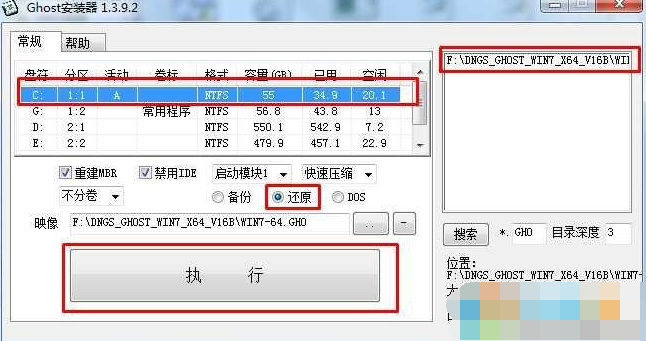
3、参考下图的设置方法,核对后点击【执行】;
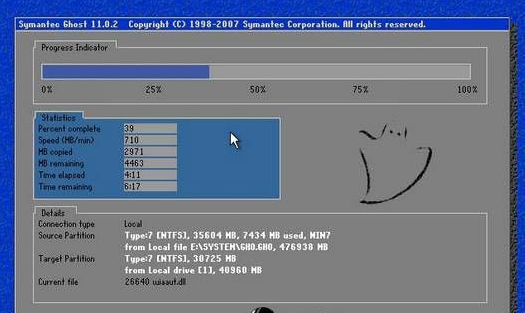
4、重启后,会显示安装进度条;
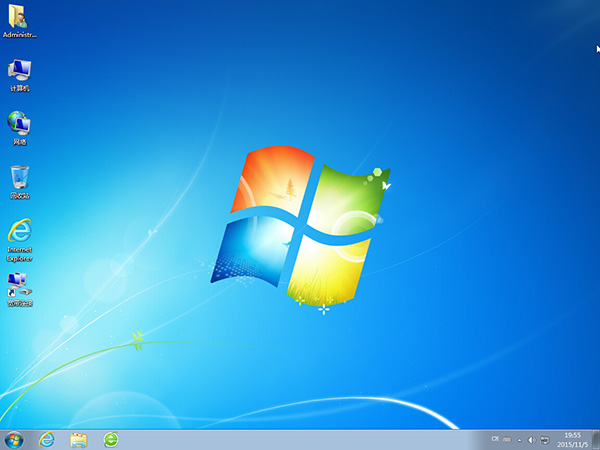
5、接着开始解压系统,然后重启后部署过程。Win7系统重装完成,电脑又变得非常的流畅了!
二、U盘重装win7系统的方法
U盘安装Win7由几个步骤组成:
1、制作U盘启动盘
2、拷贝系统镜像到U盘中
3、使用U盘安装系统
步骤一:制作U盘启动盘
U盘一个(建议8G以上,速度较快的为佳)
U盘启动盘制作工具(常用的有:电脑店、大白菜、老毛桃等)
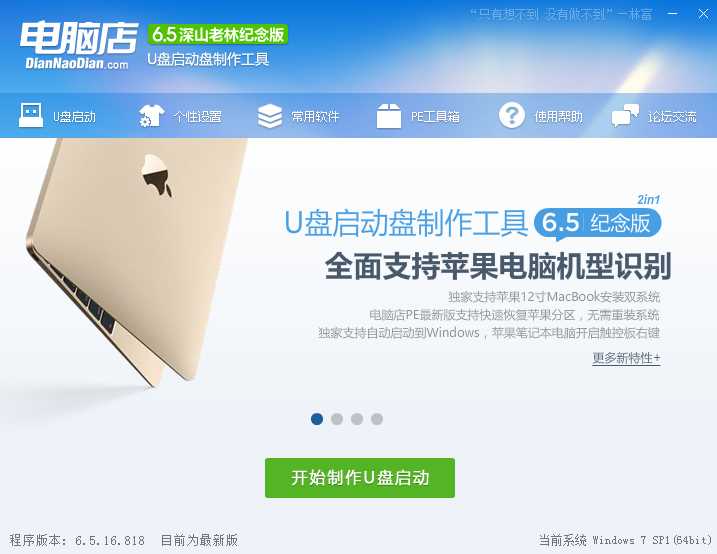
1、以电脑店U盘启动盘制作工具为例,建议下载【装机版&UEFI 二合一版本】支持传统模式和UEFI模式下的安装,下载后安装并打开,如下图:
2、首先我们做一下个性化设置,为什么?(去掉广告和软件植入!)点击个性化后出现以下界面,取消右下角的电脑店赞助商。(当然你无所谓也可以略过这一步);
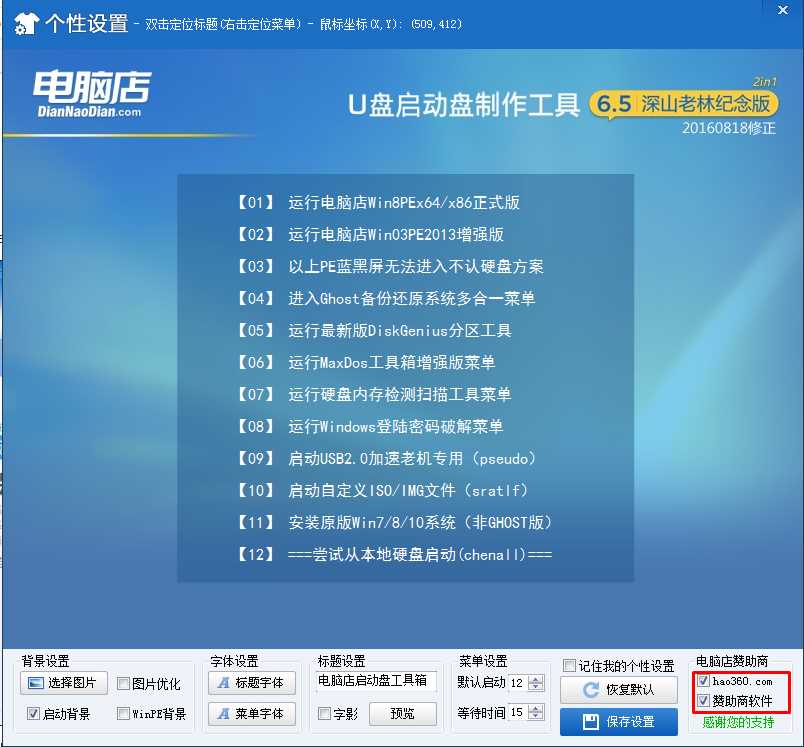
PS:取消软件,点击后把所有软件取消勾选,保存即可; 电脑店主页锁定取消密码:2012dnd
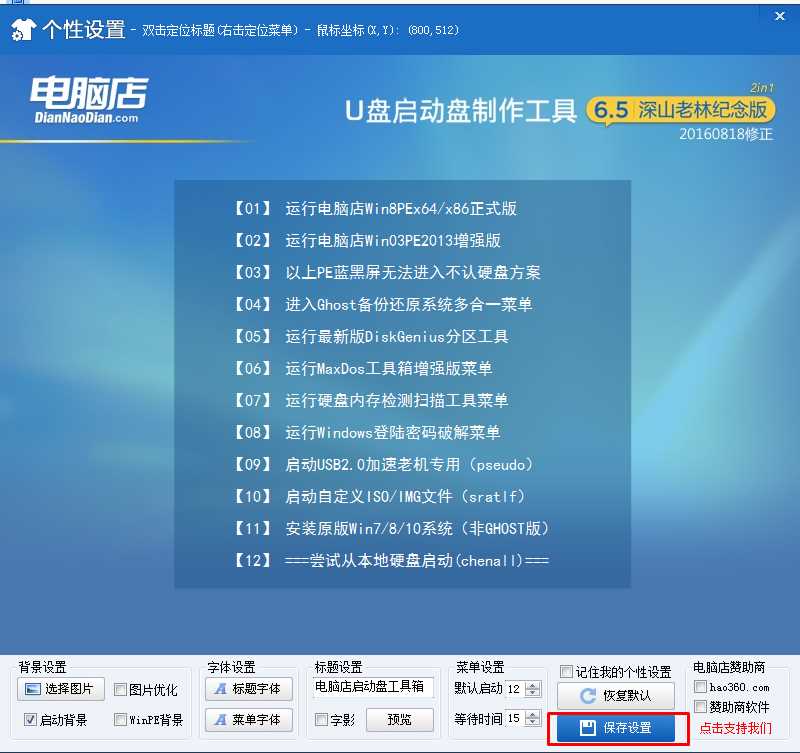
3、取消后,点击保存设置。
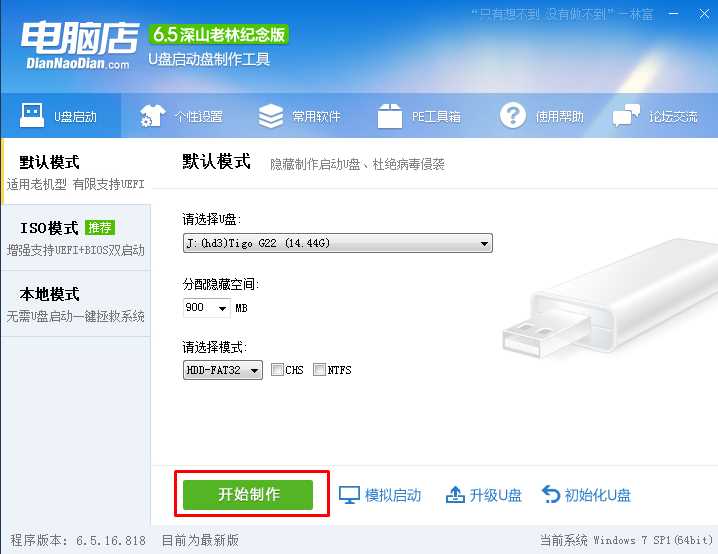
4、回到制作界面 插上U盘然后点击【开始制作】;(U盘会格式化,建议用空盘或备份好重要数据)
5、制作中~~~
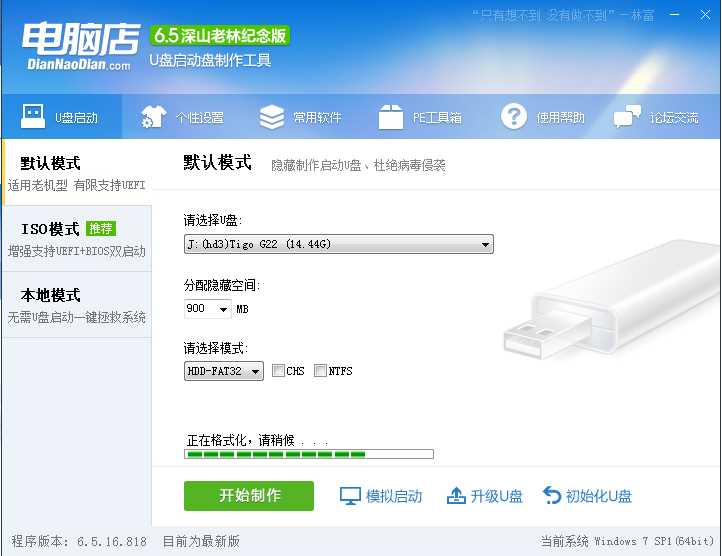
6、制作完成可以模拟一下。
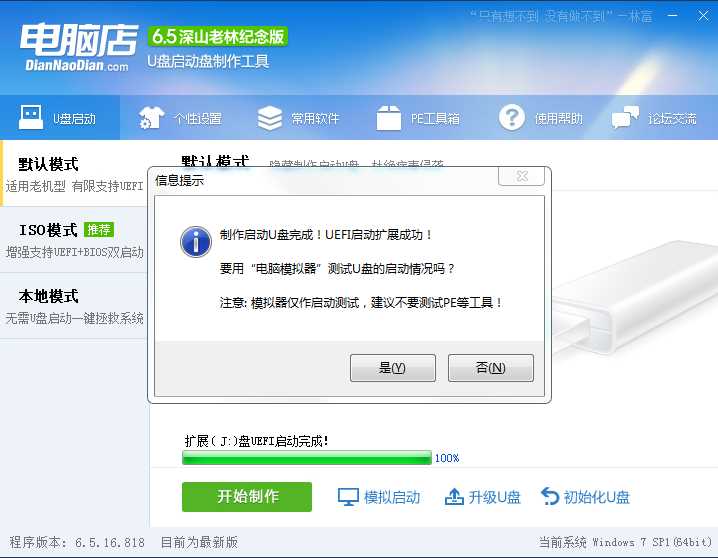
7、看到这个界面就已经制作好了。
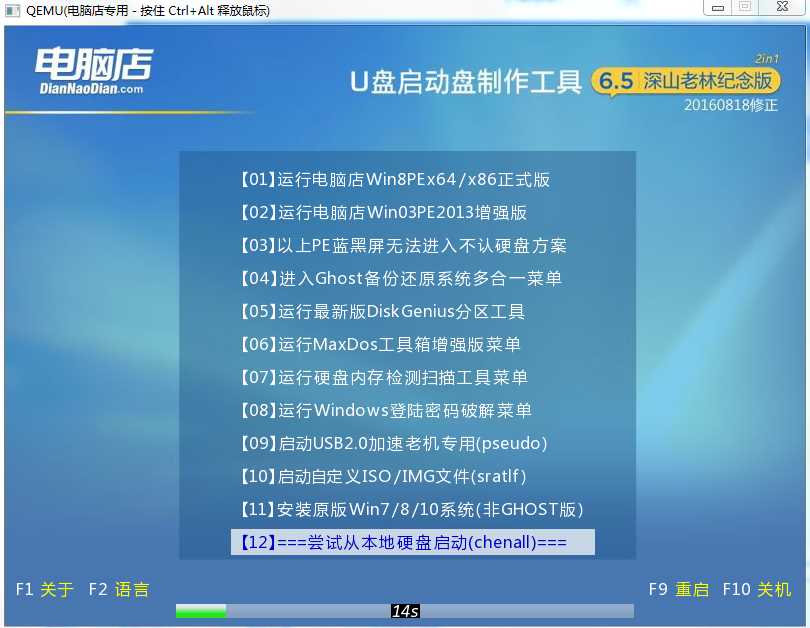
步骤二:将系统镜像放到U盘中
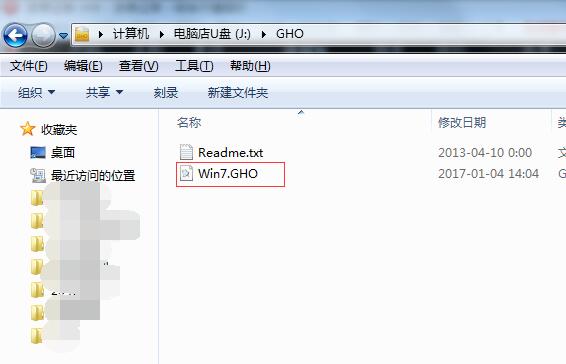
1、下载你需要安装的系统,解压后可以得到GHO为后缀的文件,如Win7.GHO XP.GHO Win10.GHO等,名称不限。
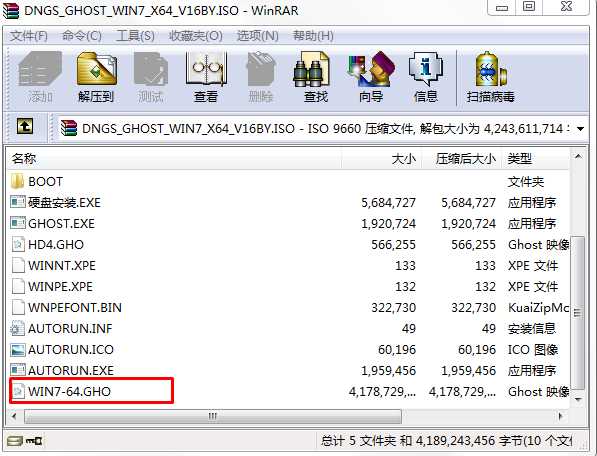
2、放到U盘中。同时可以放多个系统镜像,U盘越大可以放的越多哈。可以做成所有系统的U盘安装盘。
步骤三、U盘安装Win7系统
U盘插入到电脑,然后开机。
1、设置U盘启动:不同的电脑设置U盘启动的方法也不会完全一样,不过一般都会类似,新款的电脑都会有开机快捷键(如F12 F11 F9 F2 ESC 等)调出启动项选择界面!如下图:
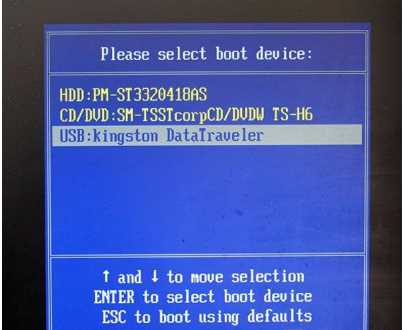
以上图的 USB开头的就是U盘了~上下键选择,回车进入。
或者 电脑启动时按“del”或“F8”键进入BIOS设置具体设置请参阅 设置U盘启动教程
2、出现U盘启动界面后选择 WIN8PE进入,(版本低的WINPE可能会无法识别硬盘)
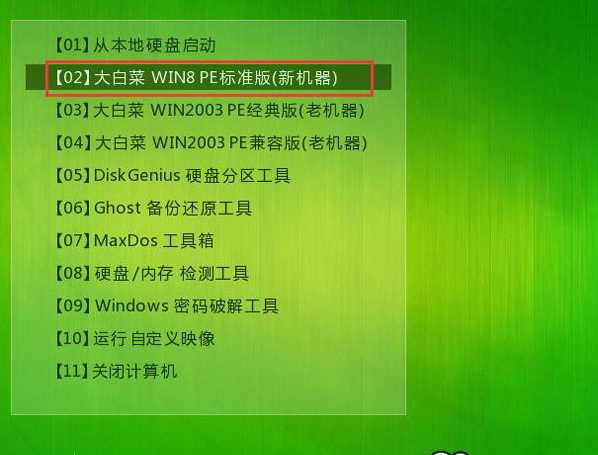
3、进入PE后运行【大白菜一键装机工具】,然后选择你要安装的系统GHO,再选中你要安装的分区,大多为C盘。
如果你要安装的不是GHOST版本,那么可以参考:Win7官方原版安装教程|Win7安装版安装教程
一、电脑还能启动情况下使用一键重装系统Win7的方法。
适用范围:电脑原有系统如XP换Win7、Win7重装Win7系统,支持64位和32位互换。不适用于预装Win8或Win10的电脑。
系统不能启动的可以采用方法二,使用U盘重装Win7系统的方法。
操作方法如下:
1、首先到网上下载一款Win7安装镜像(ISO格式)将下载好的像文件单击右键,选择“解压到D盘”;
2、解压完成后,在文件夹中双击打开“硬盘安装.exe”;
3、参考下图的设置方法,核对后点击【执行】;
4、重启后,会显示安装进度条;
5、接着开始解压系统,然后重启后部署过程。Win7系统重装完成,电脑又变得非常的流畅了!
二、U盘重装win7系统的方法
U盘安装Win7由几个步骤组成:
1、制作U盘启动盘
2、拷贝系统镜像到U盘中
3、使用U盘安装系统
步骤一:制作U盘启动盘
U盘一个(建议8G以上,速度较快的为佳)
U盘启动盘制作工具(常用的有:电脑店、大白菜、老毛桃等)
1、以电脑店U盘启动盘制作工具为例,建议下载【装机版&UEFI 二合一版本】支持传统模式和UEFI模式下的安装,下载后安装并打开,如下图:
2、首先我们做一下个性化设置,为什么?(去掉广告和软件植入!)点击个性化后出现以下界面,取消右下角的电脑店赞助商。(当然你无所谓也可以略过这一步);
PS:取消软件,点击后把所有软件取消勾选,保存即可; 电脑店主页锁定取消密码:2012dnd
3、取消后,点击保存设置。
4、回到制作界面 插上U盘然后点击【开始制作】;(U盘会格式化,建议用空盘或备份好重要数据)
5、制作中~~~
6、制作完成可以模拟一下。
7、看到这个界面就已经制作好了。
步骤二:将系统镜像放到U盘中
1、下载你需要安装的系统,解压后可以得到GHO为后缀的文件,如Win7.GHO XP.GHO Win10.GHO等,名称不限。
2、放到U盘中。同时可以放多个系统镜像,U盘越大可以放的越多哈。可以做成所有系统的U盘安装盘。
步骤三、U盘安装Win7系统
U盘插入到电脑,然后开机。
1、设置U盘启动:不同的电脑设置U盘启动的方法也不会完全一样,不过一般都会类似,新款的电脑都会有开机快捷键(如F12 F11 F9 F2 ESC 等)调出启动项选择界面!如下图:
以上图的 USB开头的就是U盘了~上下键选择,回车进入。
或者 电脑启动时按“del”或“F8”键进入BIOS设置具体设置请参阅 设置U盘启动教程
2、出现U盘启动界面后选择 WIN8PE进入,(版本低的WINPE可能会无法识别硬盘)
3、进入PE后运行【大白菜一键装机工具】,然后选择你要安装的系统GHO,再选中你要安装的分区,大多为C盘。
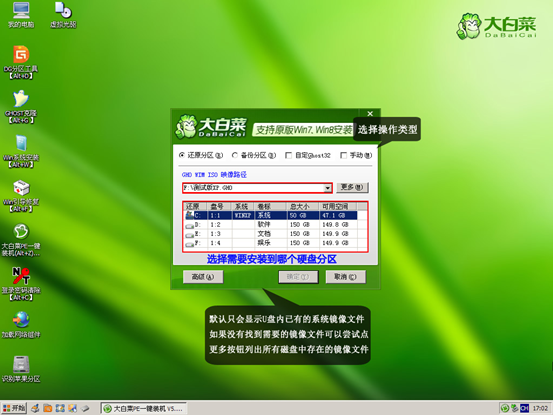
4、确定后开始进行系统安装。
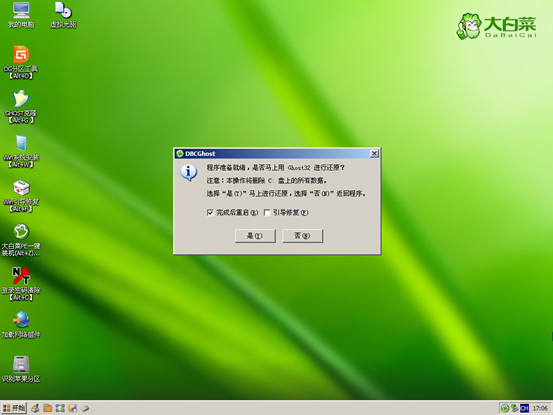
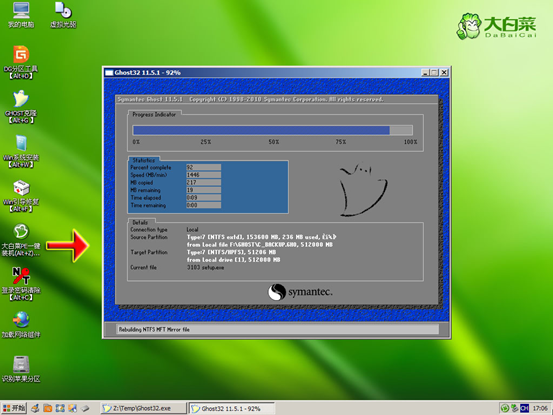
5、GHO恢复过程。
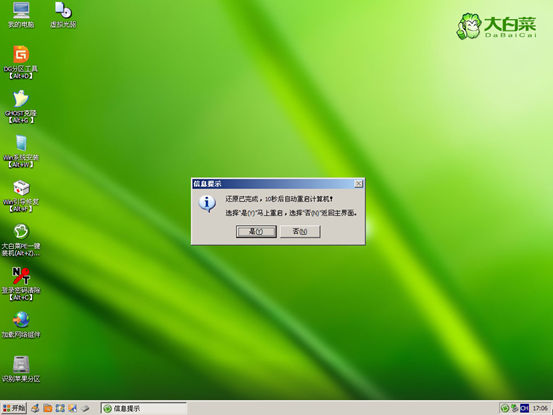
6、恢复完成,重启系统,开始下一个阶段的安装,一般都是自动的了。
7、重启后就开始安装过程了,这时果记得拔掉U盘哦。不拔掉的话有时会蓝屏或是分区错乱。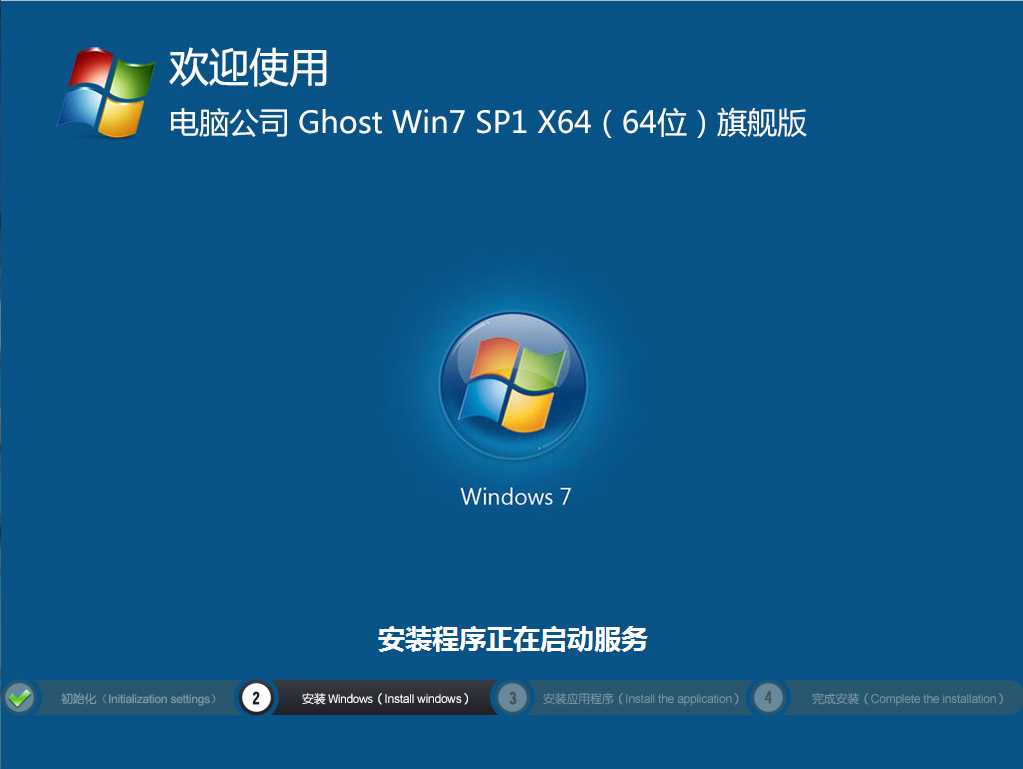
一般系统会自动安装好,包括驱动和常用软件,如果还没有安装好的,自行安装一下就可以了!
最新ghost win7重装系统教程就是这么简单了,如果你要安装的不是GHOST版本,那么可以参考:Win7官方原版安装教程|Win7安装版安装教程

复制本文链接攻略文章为3DM游戏网所有,未经允许不得转载。
软件教程更多





相关资讯更多

- WPS表格日期生成方法
- 杯与酒2026-03-10 08:52:46

- WPS怎么关闭广告
- 花栀2026-03-10 08:52:46

- Charamin OMP使用教程
- 枝桠2026-03-10 08:52:45

- wps怎么删除空白页
- ぐ夏筱沐2026-03-10 08:52:45

- WPS文档的自动编号怎么取消
- 凉堇年♀2026-03-10 08:52:45

- WPS怎么合并PDF文件
- 情の殇2026-03-10 08:52:45

- WPS怎么设置加密
- 蓝玉2026-03-10 08:52:45

- Amazing Slideshow Maker怎么使用
- 思君2026-03-10 08:52:45

- GeoVid Video Avatar如何使用
- 花栀2026-03-10 08:52:45

- wps中怎么画思维导图
- 心蛊2026-03-10 08:52:45











