如何安装windows server 2003?windows server 2003安装教程
作者:冰魄发布时间:
如何安装windows server 2003?windows server 2003是服务器专用操作系统能够支持多任务以集中或分布的方式处理各种服务器角色。能够支持文件服务器、打印服务器、Web服务器、邮件服务器、终端服务器、目录服务器、DNS服务器、DHCP服务器、流媒体服务器等,非常强力。下载小编给大家分享下安装方法。
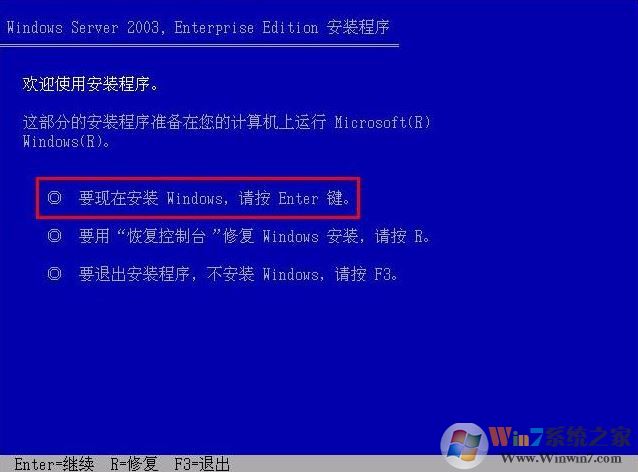
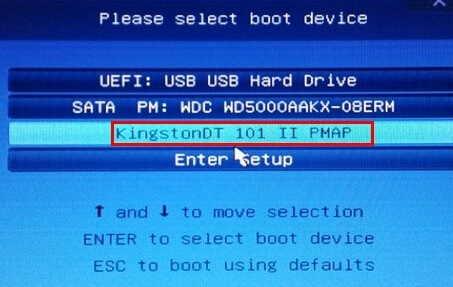
Windows Server 2003安装方法 1. 设置BIOS,从光驱引导启动。光盘放入光驱,自动读盘,选择第一项“安装Windows Server 2003,Enterprise Bdition”: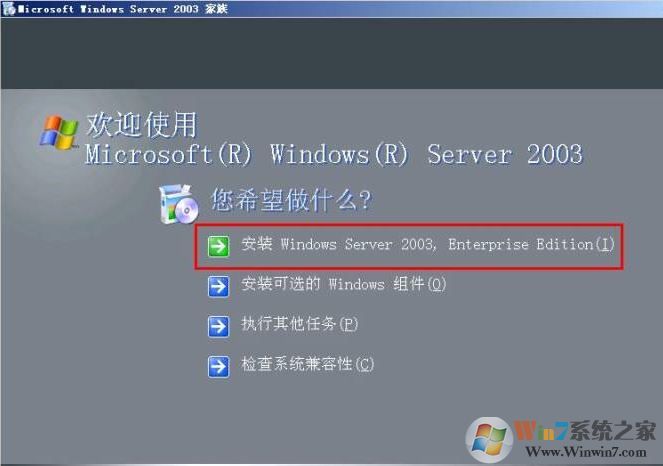 2. 弹出加载安装文件界面. 3. 出现安装程序欢迎对话窗,直接按Enter,安装Windows:
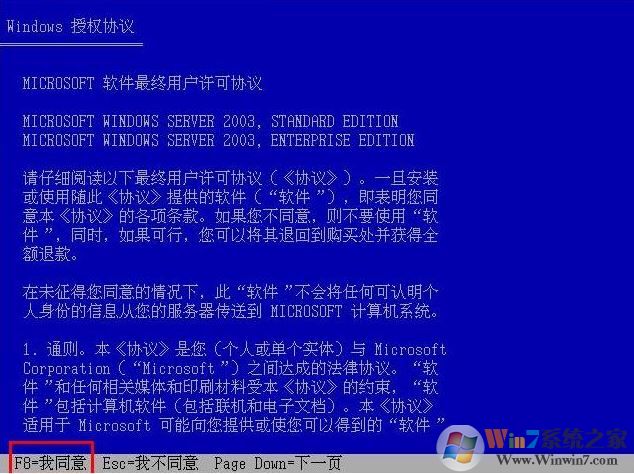
  4. 出现Windows的安装授权协议,按F8,选择同意:
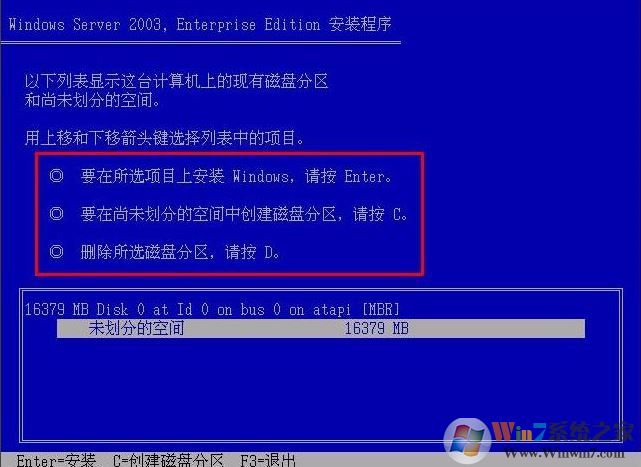
  5. 选择安装的逻辑磁盘和空间,按Enter,继续安装:
  6. 如果没有格式化,会弹出要格式化的窗口,选择分区,按Enter,继续安装:
 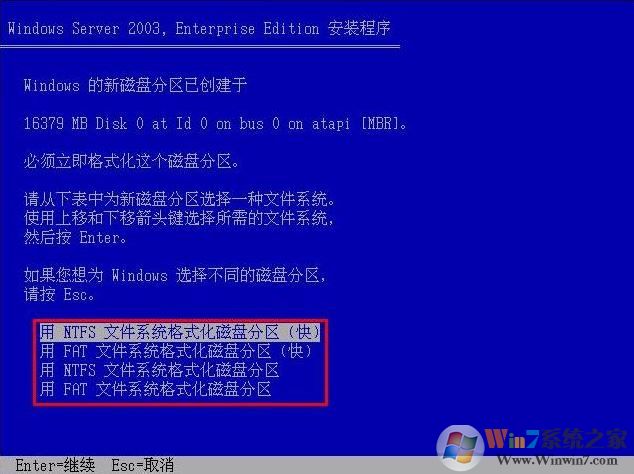 7. 出现格式化进度窗口: 8. 格式化后,系统自动创建安装目录,继续安装:
 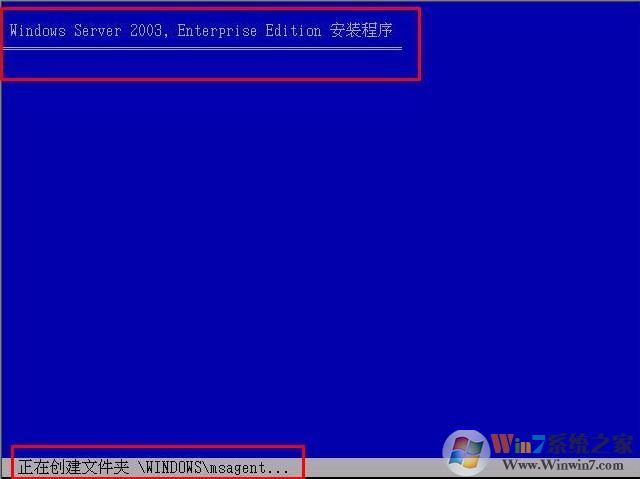 9. 开始复制文件: 10.系统初始化配制: 11.重启系统
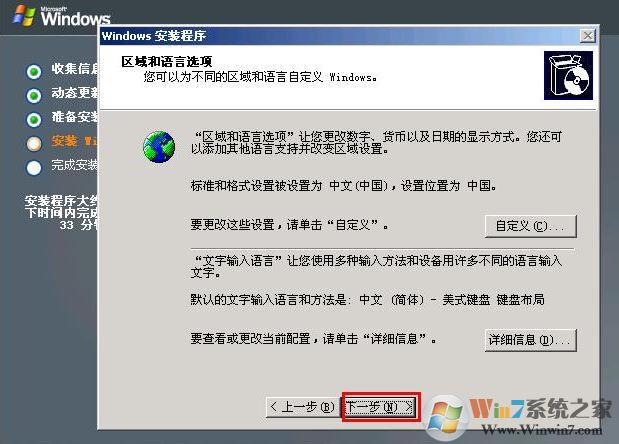
 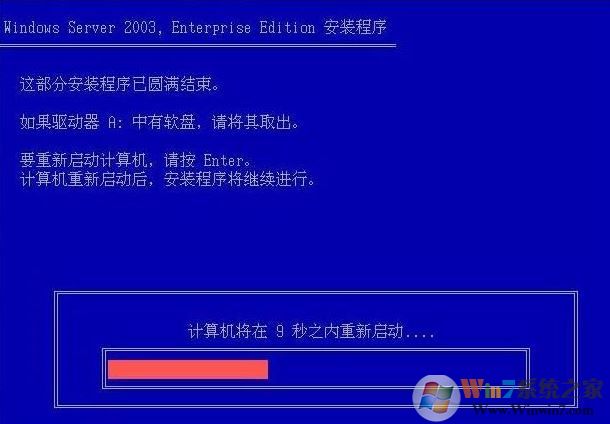 12.Windows启动: 13. 开始安装Windows,可以体验Windows Server 2003功能的强大: 14. 区域和语言选择,点击“下一步”:
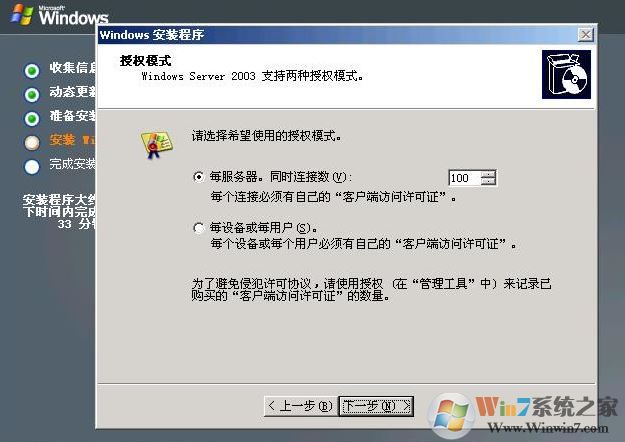
  15.输入安装人员的姓名和公司名称,点击“下一步”: 16.输入产品密钥,点击“下一步”: 17.选择你要的授权模式,点击“下一步”:
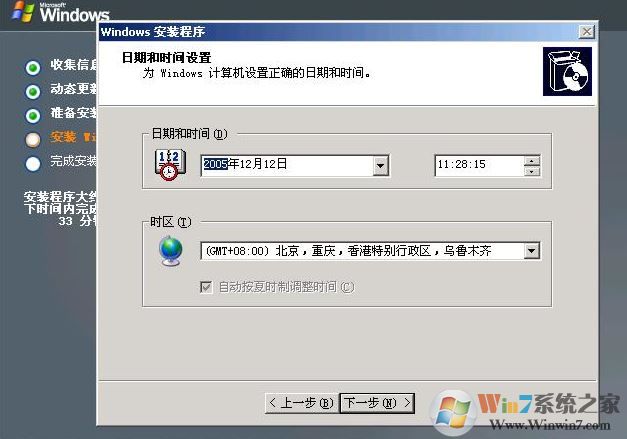
  18.输入计算机名称和系统管理员密码,点击“下一步”: 19.设置系统的日期和时间,点击“下一步”:
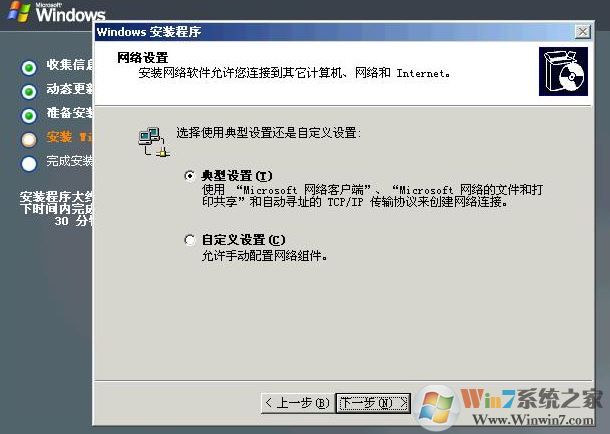
  20.安装Windows的一些服务组件: 21.网络设置,一般是默认的“典型设置”,点击“下一步”:
  22.选择是域还是工作组,点击“下一步”:
 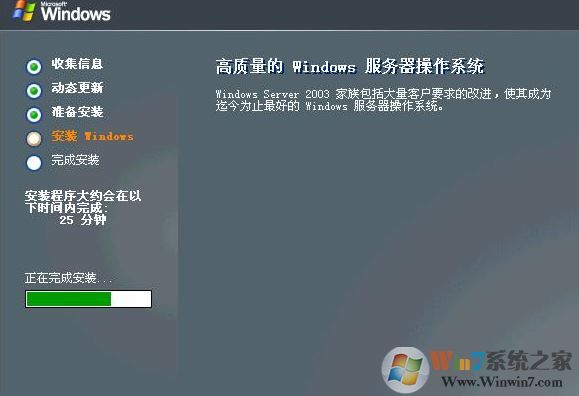 23.继续安装: 24.安装完毕,启动Windows: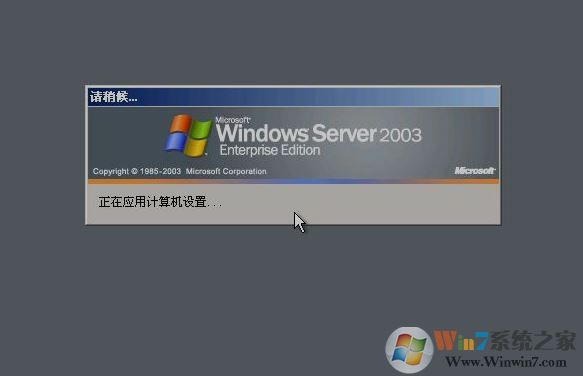
以上便是小编大家分享的windows server 2003安装教程!
Windows Server 2003安装方法 1. 设置BIOS,从光驱引导启动。光盘放入光驱,自动读盘,选择第一项“安装Windows Server 2003,Enterprise Bdition”:
2. 弹出加载安装文件界面. 3. 出现安装程序欢迎对话窗,直接按Enter,安装Windows: 4. 出现Windows的安装授权协议,按F8,选择同意: 5. 选择安装的逻辑磁盘和空间,按Enter,继续安装: 6. 如果没有格式化,会弹出要格式化的窗口,选择分区,按Enter,继续安装: 7. 出现格式化进度窗口: 8. 格式化后,系统自动创建安装目录,继续安装: 9. 开始复制文件: 10.系统初始化配制: 11.重启系统 12.Windows启动: 13. 开始安装Windows,可以体验Windows Server 2003功能的强大: 14. 区域和语言选择,点击“下一步”: 15.输入安装人员的姓名和公司名称,点击“下一步”: 16.输入产品密钥,点击“下一步”: 17.选择你要的授权模式,点击“下一步”: 18.输入计算机名称和系统管理员密码,点击“下一步”: 19.设置系统的日期和时间,点击“下一步”: 20.安装Windows的一些服务组件: 21.网络设置,一般是默认的“典型设置”,点击“下一步”: 22.选择是域还是工作组,点击“下一步”: 23.继续安装: 24.安装完毕,启动Windows: 以上便是小编大家分享的windows server 2003安装教程!

复制本文链接攻略文章为3DM游戏网所有,未经允许不得转载。

软件教程更多





相关资讯更多

- WPS表格日期生成方法
- 杯与酒2026-03-10 08:52:46

- WPS怎么关闭广告
- 花栀2026-03-10 08:52:46

- Charamin OMP使用教程
- 枝桠2026-03-10 08:52:45

- wps怎么删除空白页
- ぐ夏筱沐2026-03-10 08:52:45

- WPS文档的自动编号怎么取消
- 凉堇年♀2026-03-10 08:52:45

- WPS怎么合并PDF文件
- 情の殇2026-03-10 08:52:45

- WPS怎么设置加密
- 蓝玉2026-03-10 08:52:45

- Amazing Slideshow Maker怎么使用
- 思君2026-03-10 08:52:45

- GeoVid Video Avatar如何使用
- 花栀2026-03-10 08:52:45

- wps中怎么画思维导图
- 心蛊2026-03-10 08:52:45











