今天小编讲解了在ps制作人物剪影效果步骤,下文就是关于在ps制作人物剪影效果的教程,一起来学习吧。
ps制作人物剪影效果的操作教程

1、首先打开 Ps,选择左侧工具栏的油漆筒工具,将把背景设置为纯黑色,再双击背景图层,将这个图层解锁。
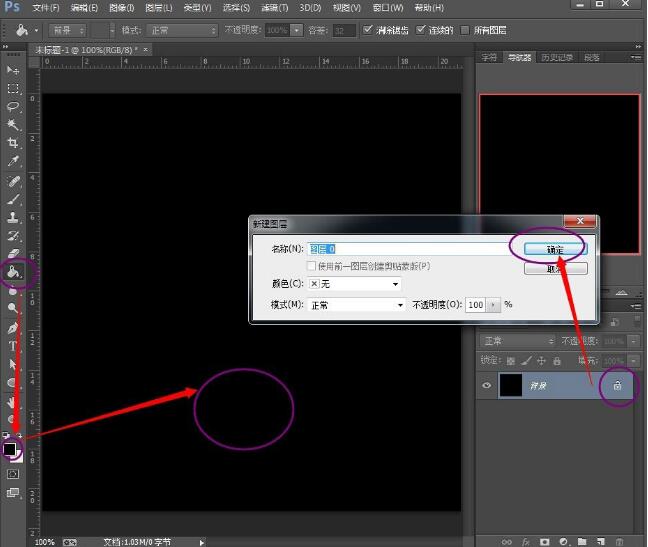
2、然后将图片粘贴在新建的图层中。
3、再选择左侧工具栏的魔术棒工具,将人物以外的内容选中,再按住Shift佳,点击其它内容,也可以同时多选。
4、在保持选中状态不变的情况下,把照片图层的小眼睛关掉,然后鼠标点背景层,把背景层处理选中状态。
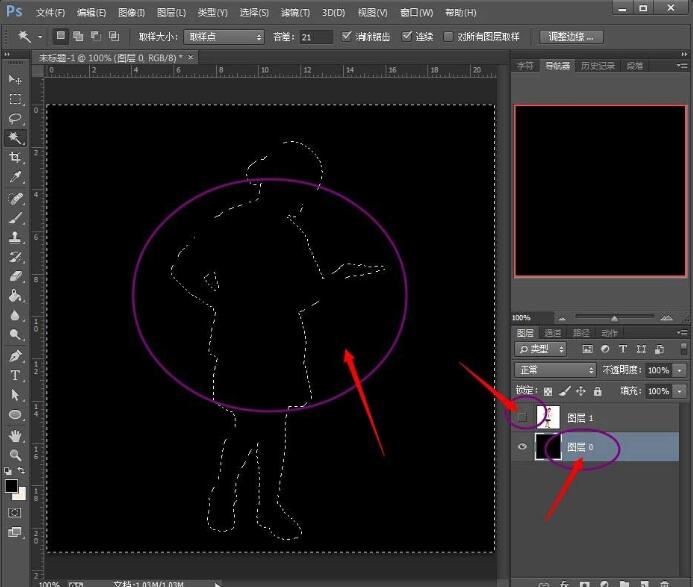
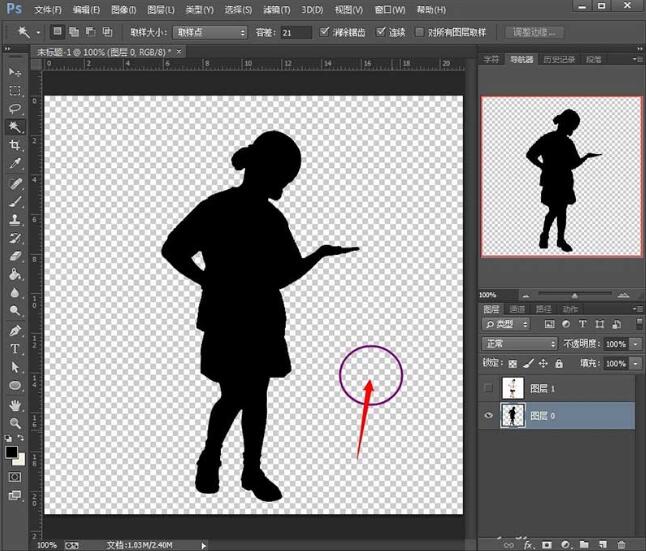
5、再按下Del键,在背景层状态下,删掉选中的区域,鼠标点一下空白的地方,取消魔术棒的选中状态,然后就得到一个纯黑色剪影。
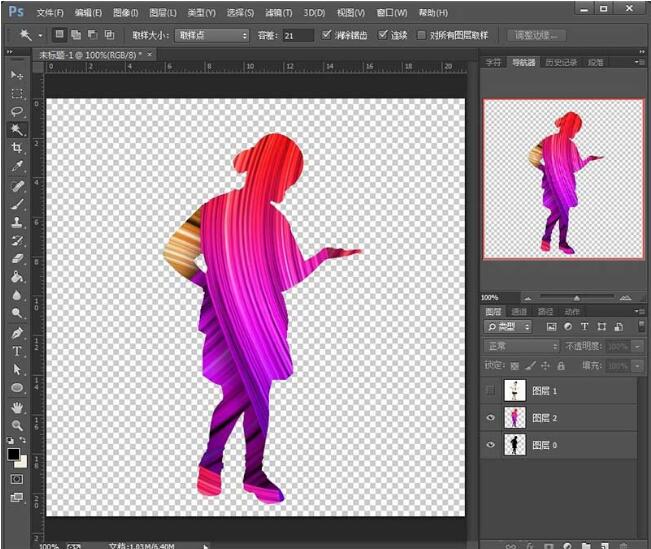
6、还可以设置成其他颜色,在设置背景图的时候进行更换就行了。
上文就讲解了ps制作人物剪影效果的操作过程,希望有需要的朋友都来学习哦。
 扫一扫,访问手机页面
2026-02-18
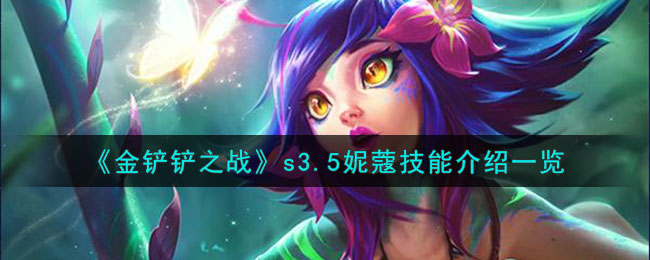
《金铲铲之战》S3.5赛季妮蔻角色解析:激战星海中的妮蔻技能详解
2026-02-18

2026-02-18
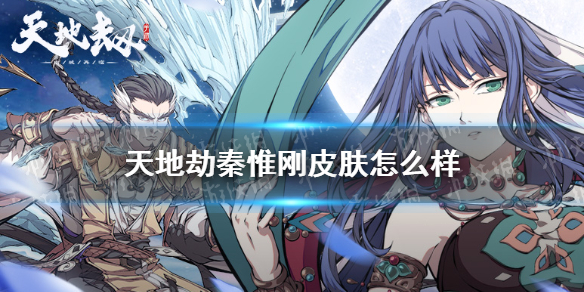
天地劫幽城再临秦惟刚皮肤 天地劫幽城再临秦惟刚皮肤冰戈行立绘一览
2026-02-18













