无线网络连接上但上不了网怎么办?win7wifi连接后无法上网的解决方法
作者:南鸢发布时间:
无线网络连接上但上不了网怎么办?使用笔记本电脑的用户为了方便当然是直接连接wifi来上网,使用网线的话那不如购买台式机了!在本文中小编将给大家介绍某位win7旗舰版笔记本用户在使用无线网络的时候遇到了无法上网的故障,针对该用户的电脑是win7的情况下给大家分享下解决方法。
方法一:将IP地址设置为自动获取
全面诊断用户电脑无法连接无线网络问题,并进行修复。 检测内容包括: 1、硬件故障; 2、驱动故障; 3、无线开关设置; 4、无线连接设置(包括IP、winsock等);
 5、路由器连接设置。 注意:若您的电脑连接了网线,请您拔出后再运行此工具,以确保工具检测的准确性。工具运行过程中请勿关闭直至检测并修复完成。
下载地址:http://tools.lenovo.com.cn/tools/exeTools/download?tool_id=314&rid=742840
当我们在windows 7系统笔记本中遇到连接wifi后无法联网的现象可按上述方法进行修复!
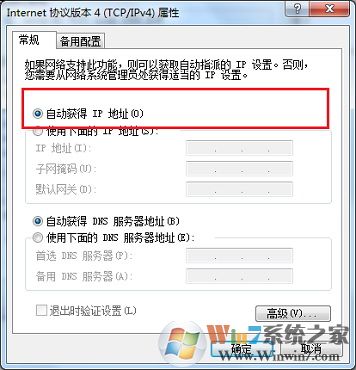
方法一:将IP地址设置为自动获取
一、如何设置静态IP地址:
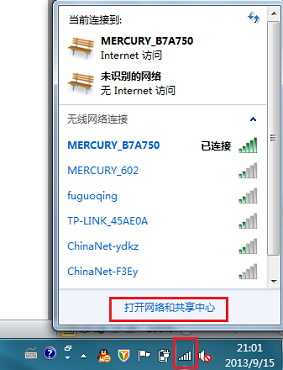
1、鼠标点击任务栏右下角的“网络连接”图标,选择打开“网络和共享中心”
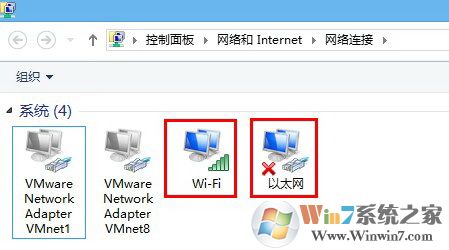
2、选择“更改适配器设置”,有线网卡请选择“本地连接”;无线网卡请选择“无线网络连接”

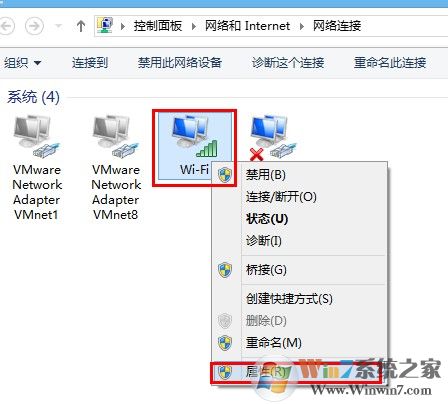
3、以无线网卡为例,在“无线网络连接”上右键选择“属性”
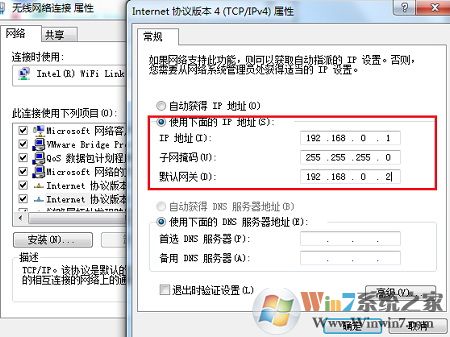
在打开的无线网络连接属性对话框中选择“Internet 协议版本 4”,双击打开;在IP地址中填写指定的IP地址等参数就完成了操作
二、如何设置动态IP地址:
在设置静态IP地址的第3步,选择“自动获得IP地址”,就可以通过DHCP获取IP地址了
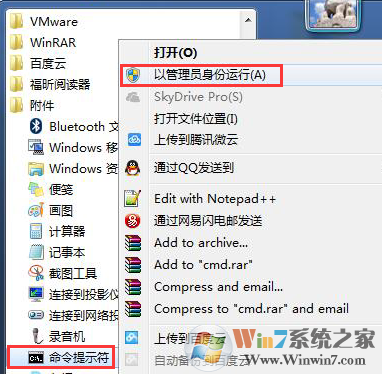
1、单击“开始”---“所有程序”---“附件”---“命令提示符”在“命令提示符”上点击鼠标右键,选择 “以管理员身份运行”;
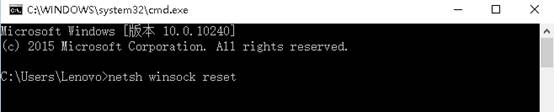
2、在打开的DOS命令窗口内输入netsh winsock reset,敲击Enter回车键。
全面诊断用户电脑无法连接无线网络问题,并进行修复。 检测内容包括: 1、硬件故障; 2、驱动故障;
3、无线开关设置; 4、无线连接设置(包括IP、winsock等);5、路由器连接设置。 注意:若您的电脑连接了网线,请您拔出后再运行此工具,以确保工具检测的准确性。工具运行过程中请勿关闭直至检测并修复完成。下载地址:http://tools.lenovo.com.cn/tools/exeTools/download?tool_id=314&rid=742840
当我们在windows 7系统笔记本中遇到连接wifi后无法联网的现象可按上述方法进行修复!

复制本文链接攻略文章为3DM游戏网所有,未经允许不得转载。
软件教程更多





相关资讯更多

- WPS表格日期生成方法
- 杯与酒2026-03-10 08:52:46

- WPS怎么关闭广告
- 花栀2026-03-10 08:52:46

- Charamin OMP使用教程
- 枝桠2026-03-10 08:52:45

- wps怎么删除空白页
- ぐ夏筱沐2026-03-10 08:52:45

- WPS文档的自动编号怎么取消
- 凉堇年♀2026-03-10 08:52:45

- WPS怎么合并PDF文件
- 情の殇2026-03-10 08:52:45

- WPS怎么设置加密
- 蓝玉2026-03-10 08:52:45

- Amazing Slideshow Maker怎么使用
- 思君2026-03-10 08:52:45

- GeoVid Video Avatar如何使用
- 花栀2026-03-10 08:52:45

- wps中怎么画思维导图
- 心蛊2026-03-10 08:52:45











