Win10任务栏完全透明设置方法(不使用第三方软件)
作者:灭队发布时间:
Win10系统界面非常好看,遗憾的是Win10任务栏不能设置为完全透明,因此网上出现了很多设置任务栏透明的软件,但是今天小编要分享的是不使用第三方软件,通过设置使Win10任务栏完全透明的方法,感兴趣的朋友一起来学习一下。
设置步骤如下:
1.桌面鼠标右键点击个性化,颜色>>选择颜色>>选择深色或自定义。自定义可按如下设置
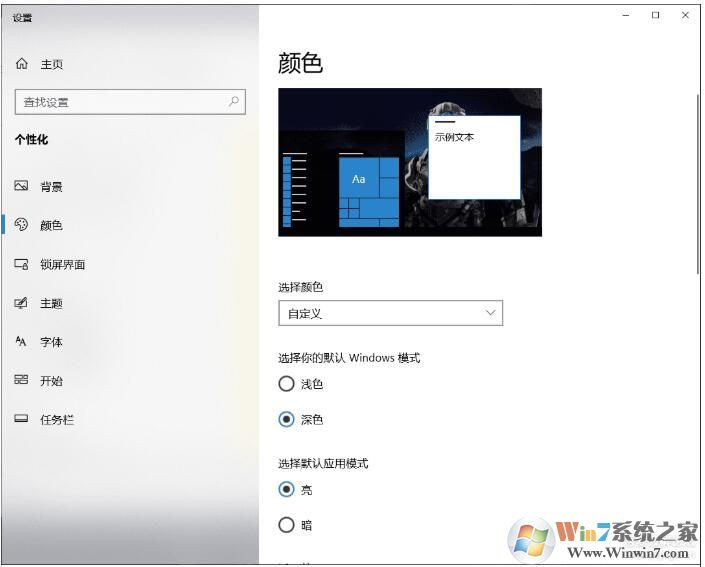
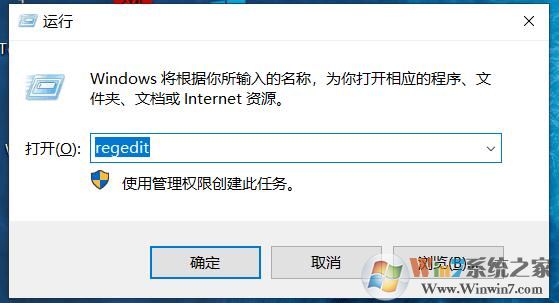
2.win+R 输入regedit(也就是注册表)注意以管理员身份运行!
3.定位到以下目录
计算机\HKEY_CURRENT_USER\SOFTWARE\Microsoft\Windows\CurrentVersion\Explorer\Advanced
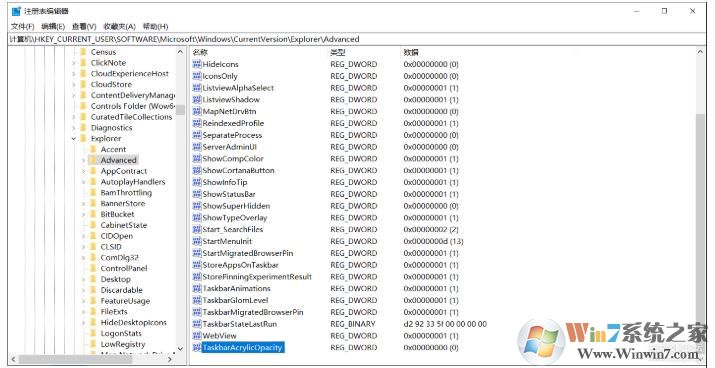
4.在右侧空白处右键,选择新建→DWORD (32位) 值
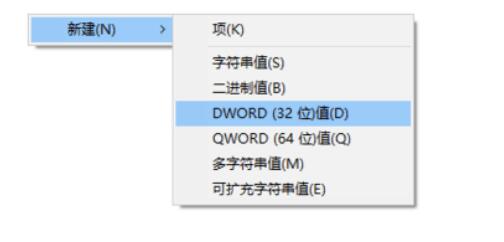
5.重命名此文件为TaskbarAcrylicOpacity
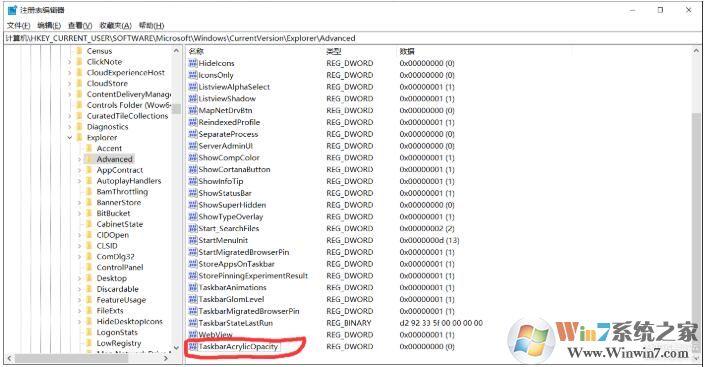
6.双击文件名称,然后按照红圈设置。0为完全透明,10为完全不透明,中间的值可以自己调整以达到适合的透明度
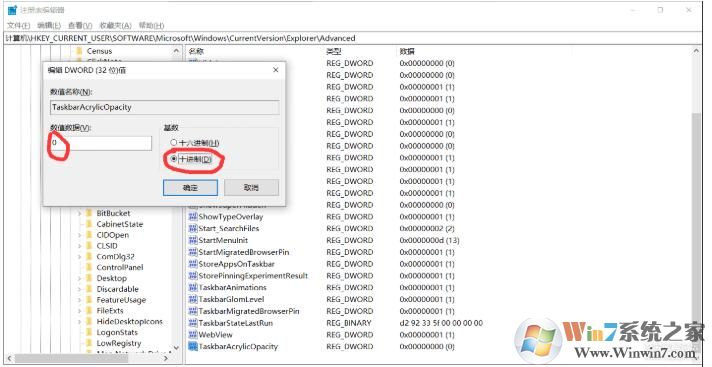
注意基数选择十进制!然后点击确定
7.重启Windows资源管理器,任务管理器中找到Windows资源管理器,重启即可。
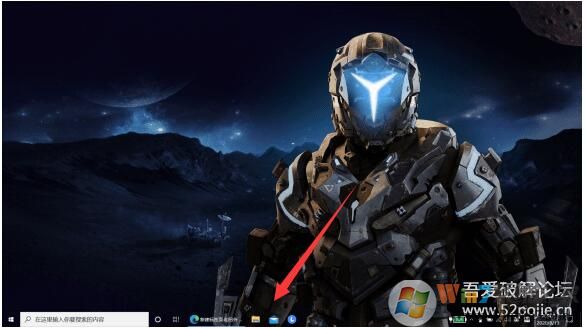
以上就是任务栏透明化之后的效果,还是非常好看的哈。
设置步骤如下:
1.桌面鼠标右键点击个性化,颜色>>选择颜色>>选择深色或自定义。自定义可按如下设置
2.win+R 输入regedit(也就是注册表)注意以管理员身份运行!
3.定位到以下目录
计算机\HKEY_CURRENT_USER\SOFTWARE\Microsoft\Windows\CurrentVersion\Explorer\Advanced
4.在右侧空白处右键,选择新建→DWORD (32位) 值
5.重命名此文件为TaskbarAcrylicOpacity
6.双击文件名称,然后按照红圈设置。0为完全透明,10为完全不透明,中间的值可以自己调整以达到适合的透明度
注意基数选择十进制!然后点击确定
7.重启Windows资源管理器,任务管理器中找到Windows资源管理器,重启即可。
以上就是任务栏透明化之后的效果,还是非常好看的哈。

复制本文链接攻略文章为3DM游戏网所有,未经允许不得转载。

软件教程更多





相关资讯更多

- WPS表格日期生成方法
- 杯与酒2026-03-10 08:52:46

- WPS怎么关闭广告
- 花栀2026-03-10 08:52:46

- Charamin OMP使用教程
- 枝桠2026-03-10 08:52:45

- wps怎么删除空白页
- ぐ夏筱沐2026-03-10 08:52:45

- WPS文档的自动编号怎么取消
- 凉堇年♀2026-03-10 08:52:45

- WPS怎么合并PDF文件
- 情の殇2026-03-10 08:52:45

- WPS怎么设置加密
- 蓝玉2026-03-10 08:52:45

- Amazing Slideshow Maker怎么使用
- 思君2026-03-10 08:52:45

- GeoVid Video Avatar如何使用
- 花栀2026-03-10 08:52:45

- wps中怎么画思维导图
- 心蛊2026-03-10 08:52:45











