Win10文件系统FAT32转NTFS命令方法教程
作者:毒盅发布时间:
大家都知道FAT32不能存放单个大于4G的文件,这对现在来说很不方便,有太多大于4G的文件了,如电影、游戏这些,那么如何把FAT32转换为NTFS格式呢,下面小编就和大家分享下Win10文件系统FAT32转NTFS命令方法教程。
操作方法:
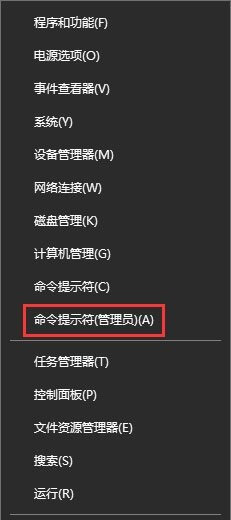
1、在开始菜单上单击右键,点击【命令提示符(管理员)】如果是新版,可以搜索CMD以管理员身份打开。
2、如,将要F盘转换为ntfs格式则输入如下代码:convert f:/fs:ntfs
如果要将G盘转换为ntfs则输入:convert g:/fs:ntfs
我们只需将f或g修改为需要转换格式的从盘盘符即可,然后按下回车键即可。

3、如果驱动器有卷标,系统会要求你输入磁盘的卷标,然后回车;
补充:查看卷标:右击磁盘→属性→常规。
以上就是Win10系统下转换FAT32到NTFS格式的相关命令和使方法。、

复制本文链接攻略文章为3DM游戏网所有,未经允许不得转载。
软件教程更多
相关资讯更多