Win10磁盘空间使用量指示条不见了怎么解决?
作者:别弃我发布时间:
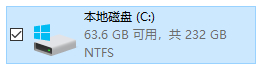
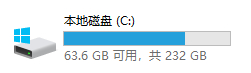
在Win10系统下,打开我的电脑,你就可以看到每个磁盘的空间使用量,总容量、已用容量、可用空间,这样对你的硬盘储存情况可以一目了然,但是一些用户发现这个指示条不见了,那么该如何解决呢,下面小编和大家分享一下具体方法。
解决步骤如下:
1. 打开开始菜单,输入“注册表编辑器”,搜索并打开注册表编辑器

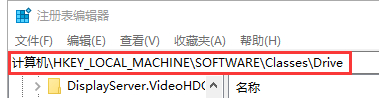
2. 在注册表编辑器中定位到以下路径“计算机\HKEY_LOCAL_MACHINE\SOFTWARE\Classes\Drive”
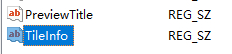
3. 在右侧的窗格中找到“TileInfo” 并双击打开
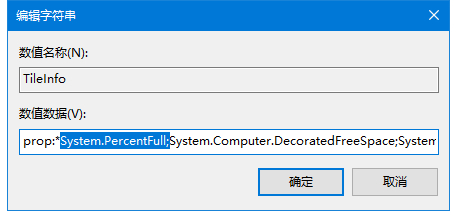
4. 在数值数据中的“*”之后添加“System.PercentFull;”
5. 改完注册表之后,我们再重新打开资源管理器,就可以看到磁盘空间指示条又回来了!
以上就是小编提供的方法分享了,希望对大家有帮助,更多的Win10教程欢迎关注本站。
解决步骤如下:
1. 打开开始菜单,输入“注册表编辑器”,搜索并打开注册表编辑器
2. 在注册表编辑器中定位到以下路径“计算机\HKEY_LOCAL_MACHINE\SOFTWARE\Classes\Drive”
3. 在右侧的窗格中找到“TileInfo” 并双击打开
4. 在数值数据中的“*”之后添加“System.PercentFull;”
5. 改完注册表之后,我们再重新打开资源管理器,就可以看到磁盘空间指示条又回来了!
以上就是小编提供的方法分享了,希望对大家有帮助,更多的Win10教程欢迎关注本站。

复制本文链接攻略文章为3DM游戏网所有,未经允许不得转载。
软件教程更多
相关资讯更多