Win10注册表中怎么添加开机启动项?
作者:颜若惜发布时间:
在使用Win10系统过程中,有时应为需要,我们要设置开机启动项,在Win10中并没有启动文件夹,所以设置比较繁琐一些,而注册表中添加开机启动项是比较通用的一种方法,而且不容易失效,下面小编就把设置步骤分享给大家。
注册表开机启动项设置步骤如下:
1. 首先打开开始菜单,输入“注册表编辑器”搜索并打开注册表

2. 在注册表中定位到“计算机\HKEY_LOCAL_MACHINE\SOFTWARE\Microsoft\Windows\CurrentVersion\Run”

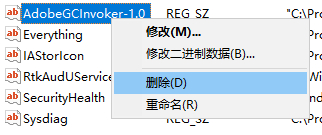
3. 应该可以看到里边已经有一些开机启动的程序,如果有不需要的可以将其删除
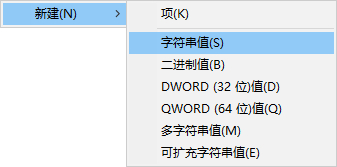
4. 也可以在空白处右键新建字符串项,名称随便填。
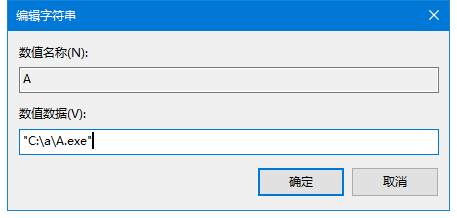
5. 然后把你要设置为开机启动的程序路径输入进去,如下图,注意要使用英文双引号
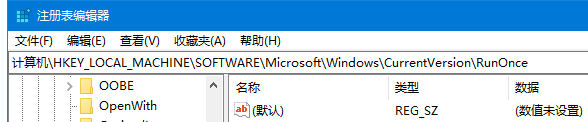
6. 如果想要仅下一次开机运行,之后都不再运行可以在“计算机\HKEY_LOCAL_MACHINE\SOFTWARE\Microsoft\Windows\CurrentVersion\RunOnce”中操作
以上就是Win10注册表中添加开机启动项的方法,学习到后以后想添加什么开机启动就方便多了。
注册表开机启动项设置步骤如下:
1. 首先打开开始菜单,输入“注册表编辑器”搜索并打开注册表
2. 在注册表中定位到“计算机\HKEY_LOCAL_MACHINE\SOFTWARE\Microsoft\Windows\CurrentVersion\Run”
3. 应该可以看到里边已经有一些开机启动的程序,如果有不需要的可以将其删除
4. 也可以在空白处右键新建字符串项,名称随便填。
5. 然后把你要设置为开机启动的程序路径输入进去,如下图,注意要使用英文双引号
6. 如果想要仅下一次开机运行,之后都不再运行可以在“计算机\HKEY_LOCAL_MACHINE\SOFTWARE\Microsoft\Windows\CurrentVersion\RunOnce”中操作
以上就是Win10注册表中添加开机启动项的方法,学习到后以后想添加什么开机启动就方便多了。

复制本文链接攻略文章为3DM游戏网所有,未经允许不得转载。
软件教程更多
相关资讯更多