许多网友还不会ai制作灯笼图案的相关操作,而下面就分享了ai制作灯笼图案的详细操作方法,希望感兴趣的朋友都来共同学习哦。
ai制作灯笼图案的详细操作

打开AI,新建文档

画一个小正方形(按住Shift画矩形,就成了正方形),再Ctrl+C+F原位复制正方形,按住Shift+Alt沿小正方形中心拉大正方形,如下图

填充两个正方形颜色,如下图,若红色遮住了黄色,按Ctrl+Shift+[ 将红色的正方形移至最底层,注意黄色的小正方大约是红色的大正方形的1/9,做出来的效果才佳。

点击混合工具,依次点击两个正方形,实现如下图效果

画一个黄色边椭圆,对齐正方形中心,然后再复制一个在旁边
选中椭圆与正方形,Ctrl+7建立剪切蒙版,如下图

Ctrl+C+F原位复制椭圆,按住Alt沿大椭圆中心缩小椭圆,若小椭圆的边线变细,再改成与大椭圆边线一致,如下图
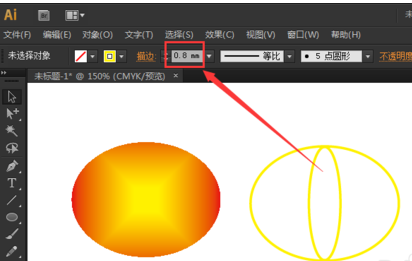
点击混合工具,依次点击两个椭圆,再双击混合工具,调出混合选项窗口,调节参数如下图

将两组混合椭圆中心对齐,若边线椭圆看不见,选中上面填充椭圆,按Ctrl+Shift+[ 将其移至最底层
画一个红色矩形,与之前图形中心对齐,并移至最底层
画一条直线,再复制一条,如下图

用混合工具,画出多条直线,灯笼OK
以上这里为各位分享了ai制作灯笼图案的详细操作方法。有需要的朋友赶快来看看本篇文章吧。
 扫一扫,访问手机页面

2026-02-16
天地劫幽城再临剑魂天尊背景故事怎么样,新英灵剑魂天尊详细介绍
2026-02-18
2026-02-17
2026-02-18














