Win10系统夜间模式无法关闭问题解决方法
作者:棼谷发布时间:
最近有很多用户反馈Win10系统出现夜间模式无法关闭的BUG,具体情况是设置-系统-显示中的相应选项,没法关闭夜间模式。而如果用通知中心的按钮切换,是可以关闭夜间模式的,虽然夜间模式比较好用,但是大多时候我们是不使用的,那么如何解决这个问题呢?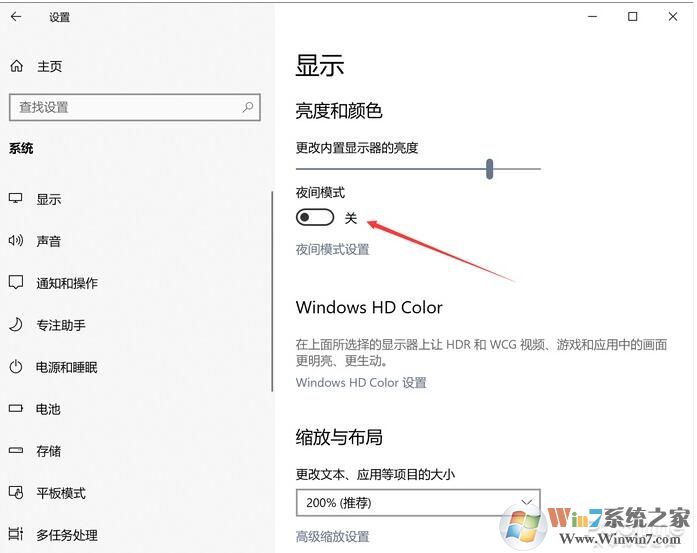
前方法如下:
第一步。按下“Win+R”,呼出“运行”窗口。在其中输入“regedit”,点击“确定”,开启Windows注册表编辑器。

第二步。在注册表编辑器中,点选地址栏,用快捷键“Ctrl+A”清空掉地址栏的字符。然后粘贴以下路径,按回车键进入:
计算机\HKEY_CURRENT_USER\SOFTWARE\Microsoft\Windows\CurrentVersion\CloudStore\Store\DefaultAccount\Cloud
某些教程会进入“HKEY_CURRENT_USER\Software\Microsoft\Windows\CurrentVersion\CloudStore\Store\Cache\DefaultAccount”这一路径,但其实这个位置和夜间模式无关,我们需要进入到Store\DefaultAccount这个路径下,而不是Store\Cache\DefaultAccount这个路径。
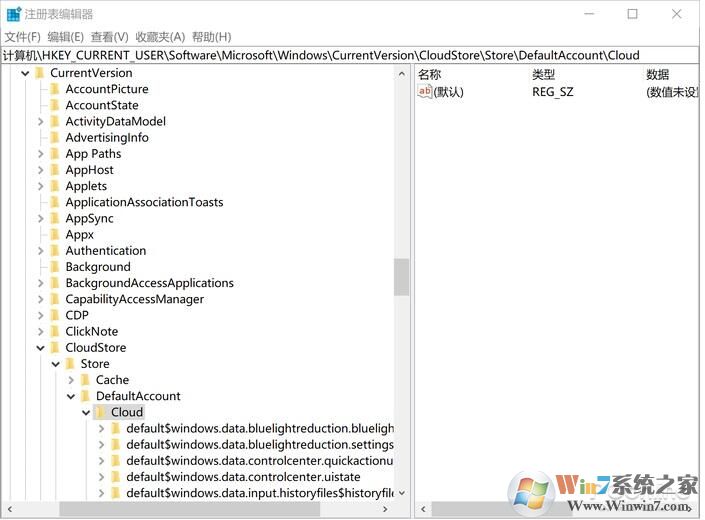
第三步。现在在注册表中,可以找到以下两个文件夹:
default$windows.data.bluelightreduction.bluelightreductionstate
default$windows.data.bluelightreduction.settings
右键点击这两个文件夹,然后分别删除。
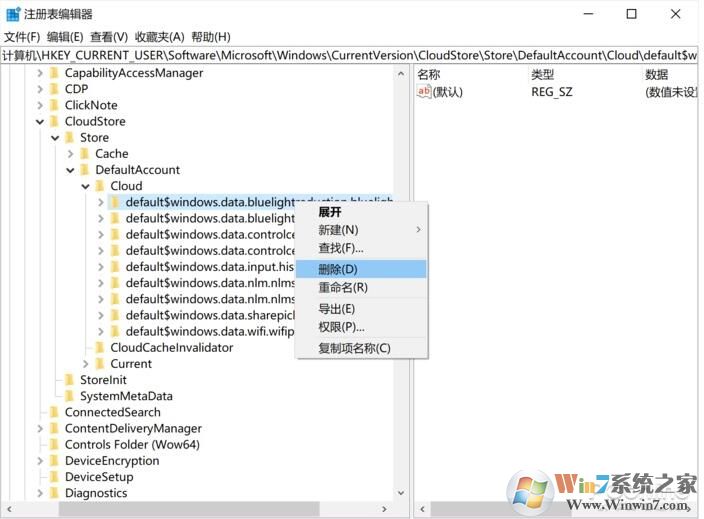
以上步骤都操作完成之后,我们需要重新启动Win10系统,之后我们在设置中也可以关闭夜间模式了。

复制本文链接攻略文章为3DM游戏网所有,未经允许不得转载。

软件教程更多
相关资讯更多