很多网友会使用ps软件来处理图片,那么各位了解做出卡通效果眼镜的操作吗?若还不了解,就来学习学习ps做出卡通效果眼镜的教程吧
ps做出卡通效果眼镜的图文操作
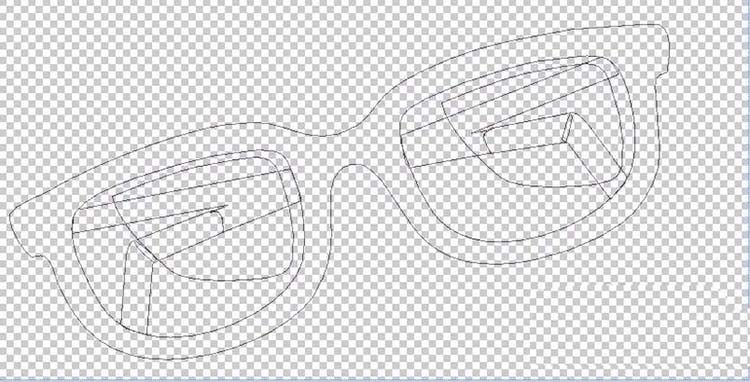
1、选择钢笔工具,我们绘制出一幅眼镜的轮廓,注意镜片上面的亮区路径,几个不同的色域在眼镜的框架上面。
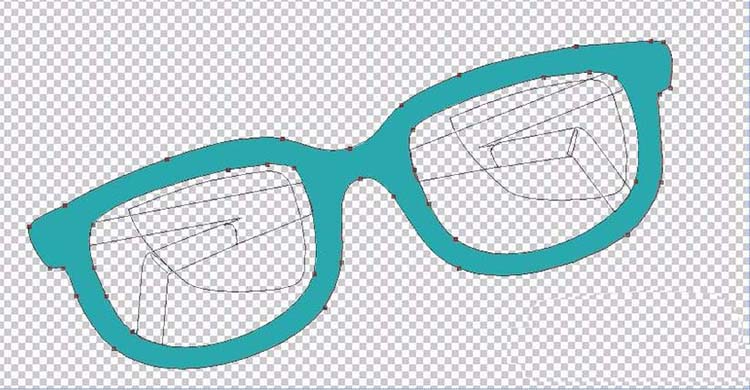
2、设置前景色为青色,我们填充眼镜的塑料外框路径。
3、设置前景色为灰黑色,我们填充眼镜的两个脚架的深色区域路径。

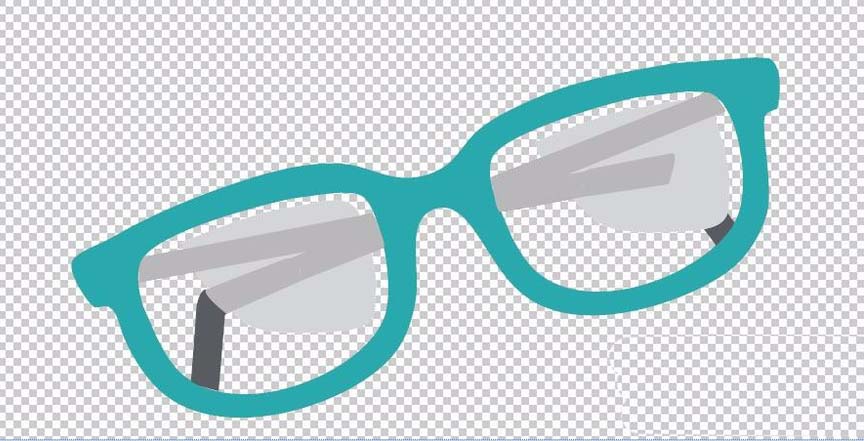
4、设置前景色为中度的灰色,我们填充眼镜的脚架的中间区域路径。
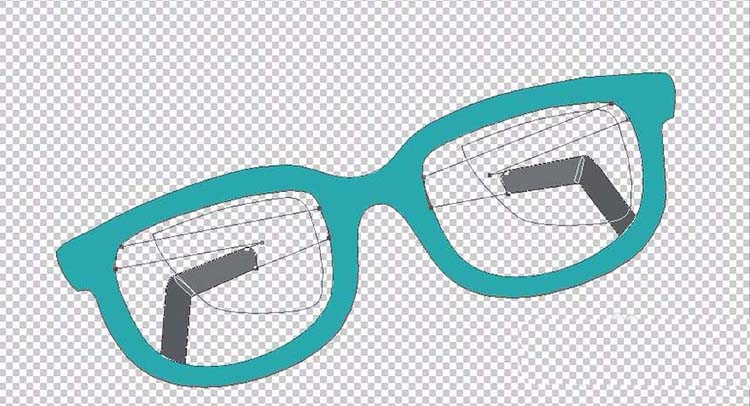
5、设置前景色为浅灰色,我们填充眼镜的脚架上面的亮区路径。
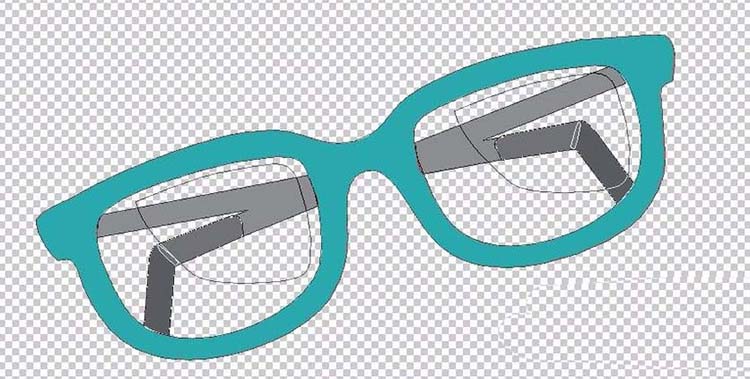
6、设置前景色为白色,我们填充镜片上面的亮区路径。(透明度设置为20%)
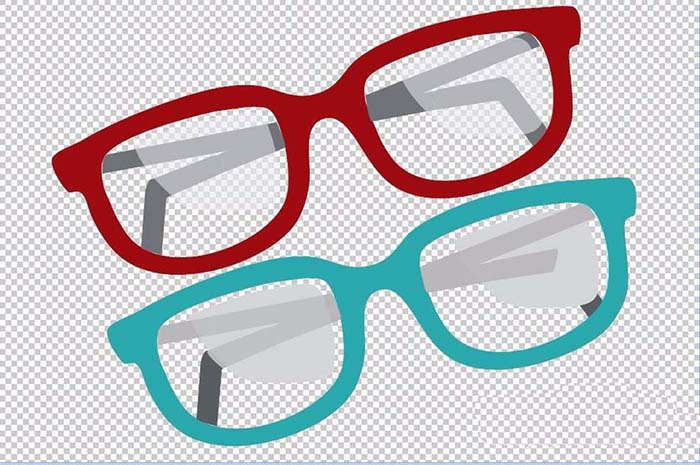
7、绘制好一幅眼镜之后,你可以再复制一下所有的路径,填充出另外一幅不同色调的眼镜出来。增添一个黑色的背景,再给眼镜图层做一个浮雕效果,这个眼镜的感觉就更加的突出了。
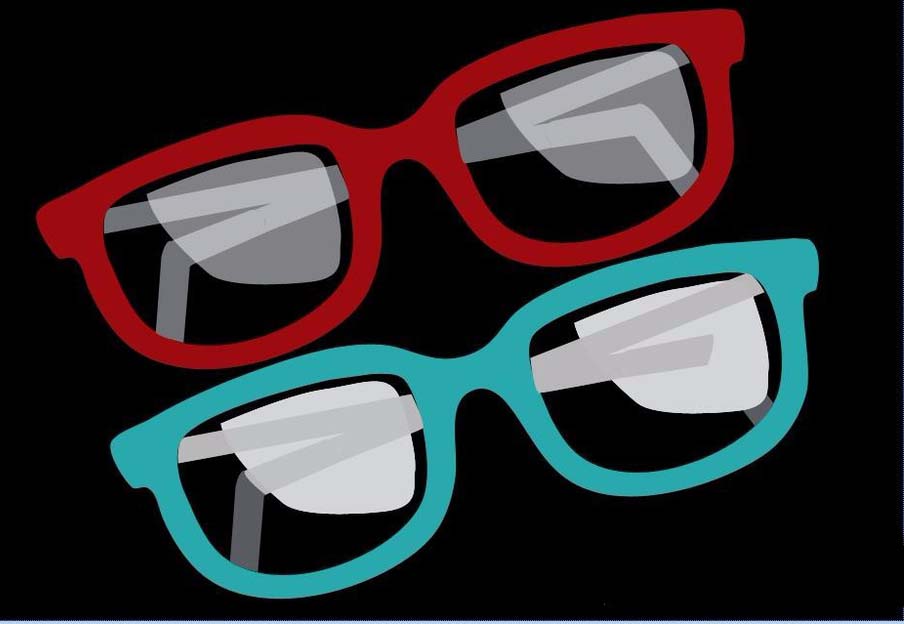
上文就讲解了ps做出卡通效果眼镜的图文操作过程,希望有需要的朋友都来学习哦。
 扫一扫,访问手机页面

优化革新:《幻兽帕鲁》界面增强——智能UI图标与便捷按键功能揭示
2026-02-18
2026-02-18
2026-02-18

2026-02-16














