win10系统自动将屏幕截图保存到 OneDrive功能开启方法
作者:忘爱。发布时间:
在win10系统中按下Pstsc键后,跳出了截屏框,截屏后的图片没有直接保存到OneDrive 屏幕快照,而是需要手动保存,针对这一问题一般是因为系统中自动保存截图功能失效导致的,如果你想要开启自动保存截图到OneDrive的话可以参考下面winwin7小编介绍的操作方法来进行操作!
1、选择 Windows 任务栏通知区域中的白色OneDrive云图标,如果没显示的话需要单击通知区域旁的“显示隐藏的图标”箭头 “显示隐藏的图标”按钮。 ,才能看到 OneDrive 图标。
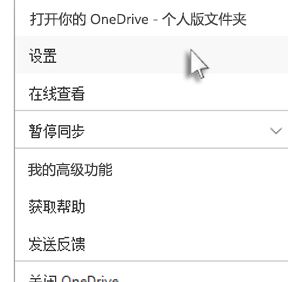
2、选择“更多”>“设置”;
3、在 "备份" 选项卡上,选中 "自动将捕获的屏幕截图保存到 OneDrive " 框。
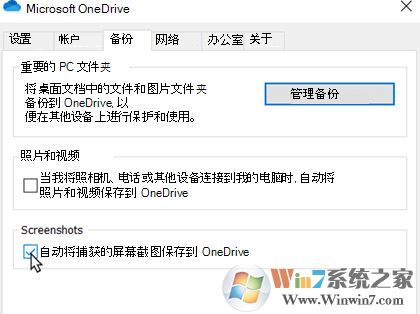
屏幕截图仍将与以前一样保存到剪贴板,因此您可以立即将其粘贴。 它们也将保存到电脑上的 "OneDrive /Pictures/Screenshots" 文件夹中,并自动上载到您的在线存储。
以上便是winwin7小编给大家分享介绍的win10系统自动将屏幕截图保存到 OneDrive功能开启方法!
相关文章
Win10 OneNote怎么设置自动同步分享
Win10怎么把文件备份到OneDrive教程
win10系统自动将屏幕截图保存到 OneDrive功能开启方法
1、选择 Windows 任务栏通知区域中的白色OneDrive云图标,如果没显示的话需要单击通知区域旁的“显示隐藏的图标”箭头 “显示隐藏的图标”按钮。 ,才能看到 OneDrive 图标。
2、选择“更多”>“设置”;
3、在 "备份" 选项卡上,选中 "自动将捕获的屏幕截图保存到 OneDrive " 框。
屏幕截图仍将与以前一样保存到剪贴板,因此您可以立即将其粘贴。 它们也将保存到电脑上的 "OneDrive /Pictures/Screenshots" 文件夹中,并自动上载到您的在线存储。
以上便是winwin7小编给大家分享介绍的win10系统自动将屏幕截图保存到 OneDrive功能开启方法!
相关文章
Win10 OneNote怎么设置自动同步分享
Win10怎么把文件备份到OneDrive教程

复制本文链接攻略文章为3DM游戏网所有,未经允许不得转载。

软件教程更多
相关资讯更多