win10系统摄像头启动失败怎么办?摄像头启动失败的解决方法
作者:默遇发布时间:
win10系统摄像头启动失败怎么办?近期使用win10系统的用户反应电脑中的摄像头无法使用的问题,打开摄像头时报错,提示“摄像头启动失败”的故障现象,该如何处理?针对win10系统摄像头无法打开的现象,winwin7小编给大家分享介绍下有效的解决方法,有需要的用户一起和小编往下看吧~
1、使用键盘快捷键打开摄像头后重新测试:
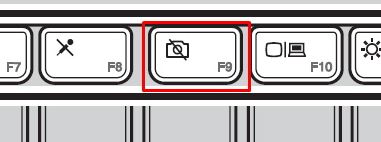
不同电脑的摄像头快捷键可能会有差异,一般快捷键键帽上会有照相机的图标。如图,此例中的摄像头快捷键为“F9” ,但是需要注意,一般笔记本需要按下FN+F9才能发挥快捷键的作用,当然现在不少新款机型笔记本无需按下FN。
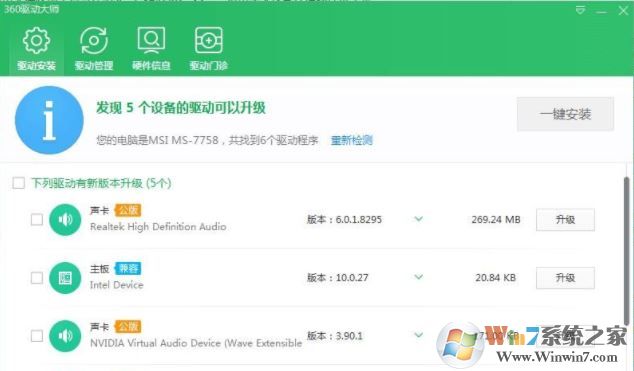
2、若无效,请安装摄像头驱动进行测试,这里如果大家知道自己笔记本的型号以及官网的话推荐区官网下载摄像头驱动,如果不知道的话那么推荐使用第三方驱动管理软件:360驱动大师绿色版
以上便是winwin7小编给大家分享介绍的摄像头启动失败的解决方法!
Win10摄像头驱动怎么安装,Win10安装摄像头驱动教程
win10摄像头打不开提示相机正被其他应用程序使用的解决方法
摄像头启动失败的解决方法:
1、使用键盘快捷键打开摄像头后重新测试:
不同电脑的摄像头快捷键可能会有差异,一般快捷键键帽上会有照相机的图标。如图,此例中的摄像头快捷键为“F9” ,但是需要注意,一般笔记本需要按下FN+F9才能发挥快捷键的作用,当然现在不少新款机型笔记本无需按下FN。
2、若无效,请安装摄像头驱动进行测试,这里如果大家知道自己笔记本的型号以及官网的话推荐区官网下载摄像头驱动,如果不知道的话那么推荐使用第三方驱动管理软件:360驱动大师绿色版
以上便是winwin7小编给大家分享介绍的摄像头启动失败的解决方法!
相关文章
Win10摄像头驱动怎么安装,Win10安装摄像头驱动教程
win10摄像头打不开提示相机正被其他应用程序使用的解决方法

复制本文链接攻略文章为3DM游戏网所有,未经允许不得转载。
软件教程更多
相关资讯更多