Win10系统VMWare虚拟机启动黑屏解决方法
作者:瞳荧发布时间:
很多用户会在Win10系统下安装VMWare虚拟机来测试一些软件或是运行一些游戏,不过一些用户会遇到在Win10中虚拟机启动后黑屏的问题,以下小编整理了VMWare虚拟机在Win10中启动黑屏的一些解决方法,学习之后大家就可以自己解决了。
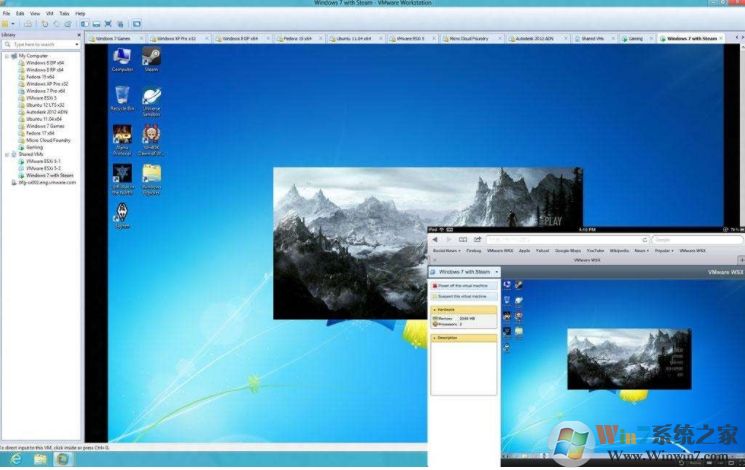
解决方法一:
1、以管理员身份运行命令提示符(cmd.exe),输入命令 netsh winsock show catalog 按下回车键执行命令(可以看到VMware注册了两个LSP:vSockets DGRAM、vSockets STREAM,路径是%windir%\system32\vsocklib.dll)
2、观察有没有其他模块也注册了vSockets DGRAM、vSockets STREAM,如果有,就卸载掉这个模块所属的软件。
3、在命令提示符输入netsh winsock reset,并重启计算机
若还是不行重装VMware Workstation 14!
解决方法二:(已测试,可用)
1、同样以管理员身份运行命令提示符 ;
2、依次执行下面5个命令:
netsh winsock reset
net stop VMAuthdService
net start VMAuthdService
net stop VMwareHostd
net start VMwareHostd
如果以上方法还不行,请检查你电脑中是否安装了一些安全软件、电脑管理软件,如鲁大师、360、电脑管家等等,建议先退出再测试,也可以卸载测试。
复制本文链接攻略文章为3DM游戏网所有,未经允许不得转载。

软件教程更多





相关资讯更多

- WPS表格日期生成方法
- 杯与酒2026-03-10 08:52:46

- WPS怎么关闭广告
- 花栀2026-03-10 08:52:46

- Charamin OMP使用教程
- 枝桠2026-03-10 08:52:45

- wps怎么删除空白页
- ぐ夏筱沐2026-03-10 08:52:45

- WPS文档的自动编号怎么取消
- 凉堇年♀2026-03-10 08:52:45

- WPS怎么合并PDF文件
- 情の殇2026-03-10 08:52:45

- WPS怎么设置加密
- 蓝玉2026-03-10 08:52:45

- Amazing Slideshow Maker怎么使用
- 思君2026-03-10 08:52:45

- GeoVid Video Avatar如何使用
- 花栀2026-03-10 08:52:45

- wps中怎么画思维导图
- 心蛊2026-03-10 08:52:45











