Win10 CPU自动降频怎么办?Win10下让CPU不降频设置方法
作者:昔日&发布时间:
有一些用户反馈在Win10系统下CPU会自动降频,也就是自动降低频率以减少资源消耗,如果是平时还没有什么,但是如果你在玩游戏,那么降频给大家带来游戏性能的降低是不能接受的,游戏会变的卡顿下面小编给大家带来这个问题的解决方法,让Win10下CPU不降频设置方法
设置步骤如下:
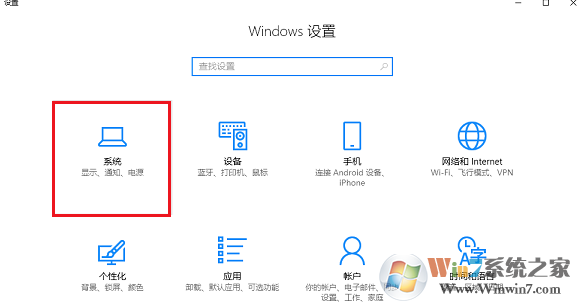
1、使用快捷方式【Win】+【i】打开【设置】,找到【系统】;
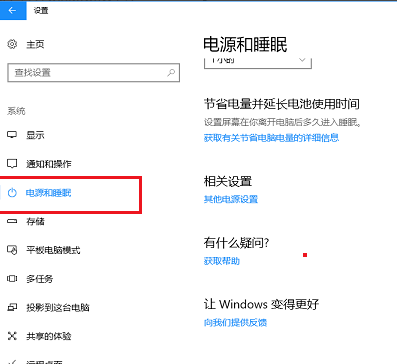
2、点击【电源和睡眠】,选择右侧的【其他电源设置】;
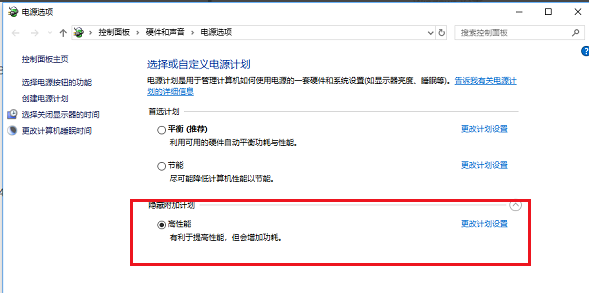
3、进入【电源计划】界面之后,选择【高性能】,点击右侧的【更改计划设置】;
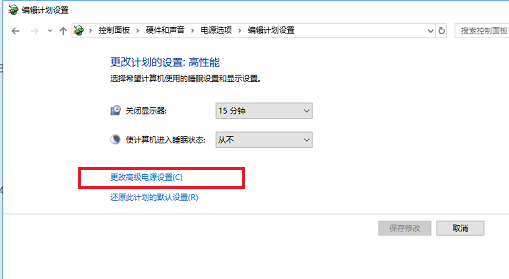
4、进入【编辑计划设置】界面之后,点击【更改高级电源设置】;
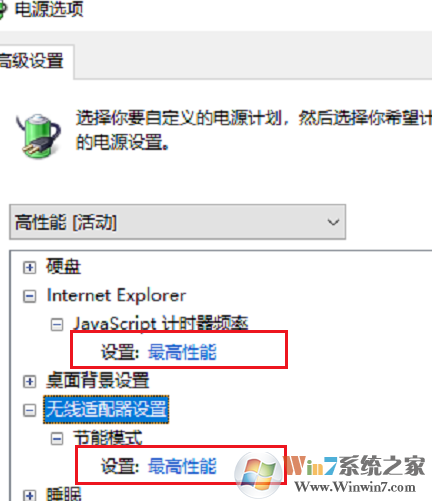
5、进入【电源选项】界面之后,设置【Internet Explorer】和【无线适配器】设置为【最高性能】;
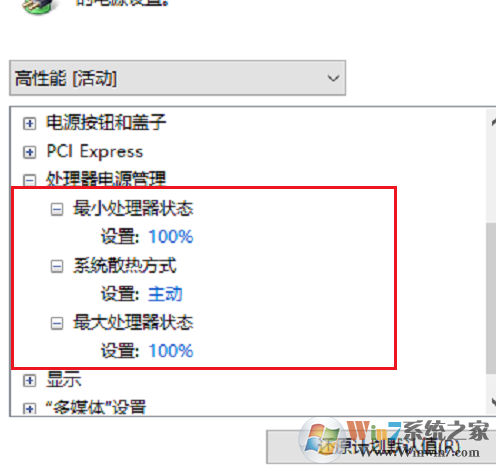
6、设置【处理器电源管理】中的【最小处理器状】态为100%,【系统散热方式】为【主动】,【最大处理器状态】为100%;
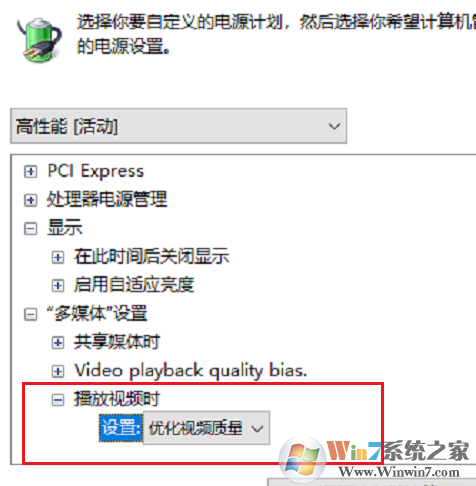
7、设置【多媒体设置】下方的【播放视频时】为【优化视频质量】;
CPU自动降频是方面是系统对CPU能耗的控制,还有一方面是检测到CPU温度高才会自动降频从而降低温度!通过上面的步骤设置之后,就不会自动降频了,游戏效果会好很多。

复制本文链接攻略文章为3DM游戏网所有,未经允许不得转载。
软件教程更多
相关资讯更多