爱奇艺万能播放器如何进行连拍截图
作者:扶南发布时间:
爱奇艺万能播放器软件中,我们不但可以进行截图,同时还可以进行连拍截图,但是还有些小伙伴不知道连拍截图的操作步骤。本文带来详细的教程,希望可以帮助到大家!
爱奇艺万能播放器如何进行连拍截图
首先将视频导入到播放器中播放,再将鼠标移到播放画面上,稍微延迟一下后注意画面的右上角,会出现一些选项, 然后里面就有截取视频的三个模式。
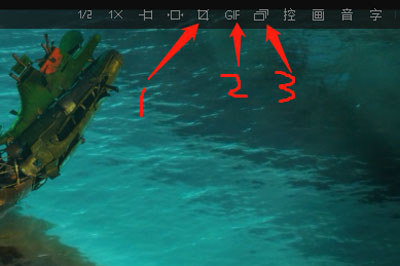
1是快速将当前的视频画面截图保存,对应的快捷键为CTRL+I 2是截取视频片段并生成GIF动图 3是将自动整个视频的随机截取图片并做成视频连拍截图。
大家可以根据自己的选择来截图视频。下面说说相关操作
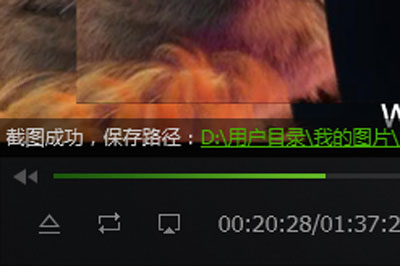
首先是直接截图,按CTRL+I就可以快速将截图并保存,截图保存的图片信息会出现播放画面上,点击就能打开图片的位置
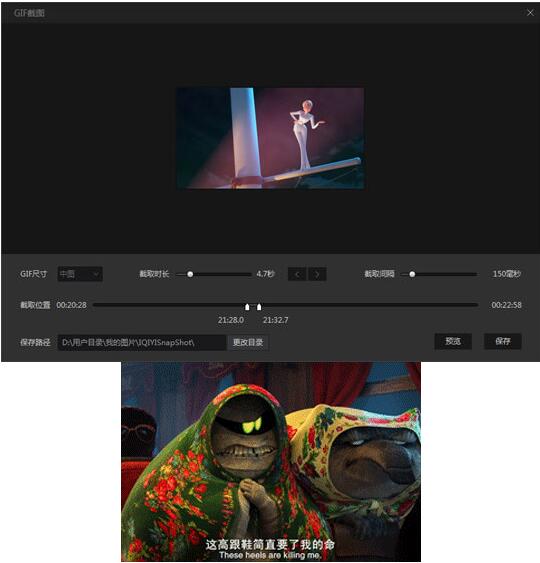
然后是GIF截图,点击后出现单独的编辑窗口,首先在中间拖动时间轴选择视频截取位置,然后调整GIF的尺寸和截取的时间,设定保存路径后先预览下,满意后即可保存。
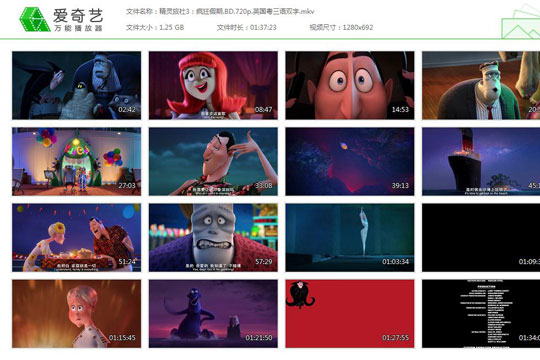
最后连拍截图,点击连拍截图,等待几秒后就可以自动生成保存,跟单独截图一样,点击图片即可查看。

复制本文链接攻略文章为3DM游戏网所有,未经允许不得转载。


软件教程更多
相关资讯更多