火狐浏览器出现不能打开pdf文档
作者:画青笺ぶ发布时间:
火狐浏览器软件中,不能打开pdf文档,是怎么回事呢?本文为大家带来关于不能打开pdf文档的详细解决方法教程分享,快一起来看看下面的详细介绍吧!
火狐浏览器出现不能打开pdf文档
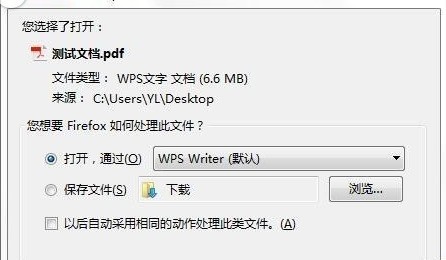
我们先来看一下Firefox浏览器打开PDF文档的错误提示页面
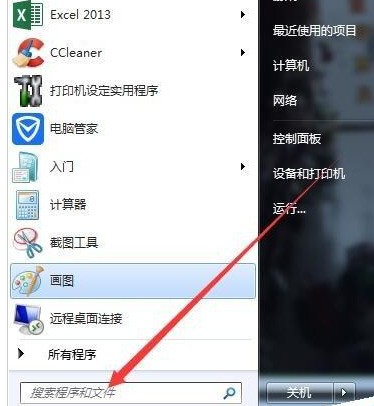
然后我们点击开始菜单,在弹出的菜单运行框中输入regedit命令,然后回车打开注册表编辑器
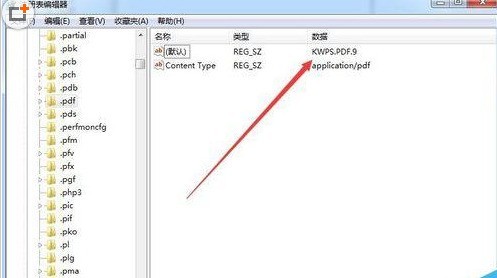
接着我们在注册表编辑器中依次打开计算机HKEY_CLASSES_ROOT.pdf下的子键,可以看到修改为WPS格式了
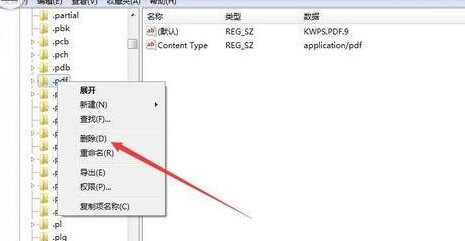
这时右键点击PDF子键,在弹出菜单中选择删除菜单项,然后重新启动电脑
重新启动电脑后,打开firefox浏览器,然后在地址栏中输入about:support命令

我们接着打开“故障排除信息”页面,然后点击上面的“刷新firefox”按钮后,重新启动firefox浏览器

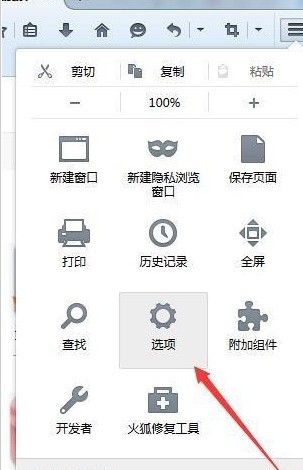
重新打开firefox浏览器后,点击更多菜单上的“选项”图标
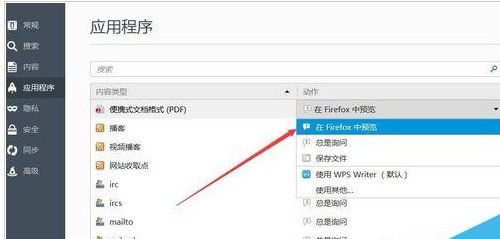
最后我们在打开的选项窗口中,找到应用程序菜单项,在右侧的“便携式文档格式”一项中,选择“在Firefox中预览”菜单项,重新启动firefox浏览器,这时发现可以使用火狐浏览器打开PDF文档了。

复制本文链接攻略文章为3DM游戏网所有,未经允许不得转载。

软件教程更多
相关资讯更多