mathtype嵌入到word后出现宏已被禁用怎么办
mathtype软件中,我们是可以直接嵌入到word的,但是很多小伙伴嵌入到word后出现宏已被禁用,那么这是怎么回事呢?本文为大家带来详细的教程分享,快一起来看看下面的详细介绍吧!
mathtype嵌入到word后出现宏已被禁用怎么办
一、MathType嵌入到Word中不能用
MathType嵌入到Word中不能用,大概率是因为安装的步骤不对,我来给大家介绍正确的操作,具体如下:
1、下载安装MathType软件。
2、打开Word文档,单击文件--选项--信任中心--信任中心设置--受信任位置中添加新位置,新位置路径为“C:\Program Files\Office\root\Office16\STARTUP”。
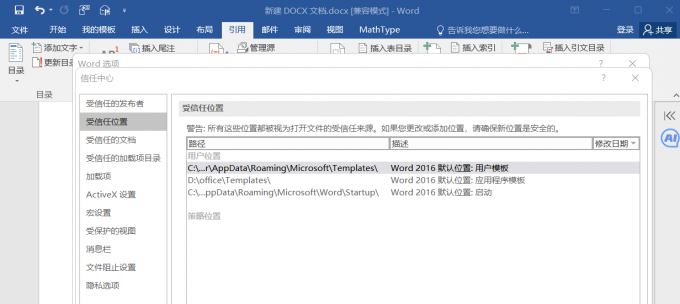
添加路径
3、找到MathType安装路径下的Mathpage文件夹,根据Word位数选择32位或者64位,将其中的Mathpage.wll文件复制到 C:\Program Files\ Office\root\Office16\STARTUP里(如果Office里若没有STARTUP文件夹,需要我们自己新建一个文件夹)。
4、找到MathType安装路径下的Office Support文件夹,根据Word位数选择32或者64,将其中的Mathtype Commands.dotm(版本根据自己word选择)文件复制到 C:\Program Files\ Office\root\Office16\STARTUP里。
5、重新打开Word,MathType就成功内嵌到Word中了。
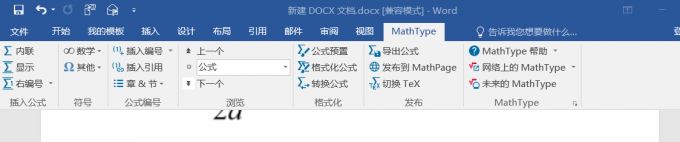
设置成功
需要注意的是,我们在安装过程成出现下面的错误,可以通过下面的方法解决。
报错1:打开Word出现53错误,或MathType栏是灰色的。
解决办法:
1、在STARTUP文件夹外面,也就是在Office16文件夹下,再粘贴一个Mathpage.wll文件。
2、重新打开Word。
报错2:Word中MathType栏出现两个。
解决办法:该问题的原因是Word加载项里Mathtype Commands.dotm有两个,删掉C:\Program Files\Office\root\Office16\STARTUP里的Mathtype Commands.dotm即可。
二、MathType嵌入到Word后出现宏已被禁用
在安装MathType之后,每次打开Word,都会出现“安全警告 宏已被禁用”,如下图所示。
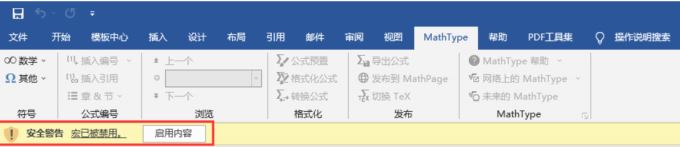
禁用提示
这是因为安装MathType软件后会自动在Office的安装目录中加上相关文件,而这些文件有的是宏。宏因为可以做高级批处理操作而受欢迎,但也容易被病毒程序而成进行破坏,所以Office的信任位置有限。因为没有在Office中添加信任位置,导致出现“宏已被禁用”这个问题。我们可以通过上面的方法就可以解决MathType嵌入到Word后出现宏已被禁用的问题。








- WPS表格日期生成方法
- 杯与酒2026-03-10 08:52:46

- WPS怎么关闭广告
- 花栀2026-03-10 08:52:46

- Charamin OMP使用教程
- 枝桠2026-03-10 08:52:45

- wps怎么删除空白页
- ぐ夏筱沐2026-03-10 08:52:45

- WPS文档的自动编号怎么取消
- 凉堇年♀2026-03-10 08:52:45

- WPS怎么合并PDF文件
- 情の殇2026-03-10 08:52:45

- WPS怎么设置加密
- 蓝玉2026-03-10 08:52:45

- Amazing Slideshow Maker怎么使用
- 思君2026-03-10 08:52:45

- GeoVid Video Avatar如何使用
- 花栀2026-03-10 08:52:45

- wps中怎么画思维导图
- 心蛊2026-03-10 08:52:45











