Excel和怎么用sumproduct函数公式实现多条件求和
Excel和怎么用sumproduct函数公式实现多条件求和呢?操作步骤还是比较复杂的,这里为大家带来详细的教程分享,快一起来看看下面的详细结束吧!
Excel和怎么用sumproduct函数公式实现多条件求和

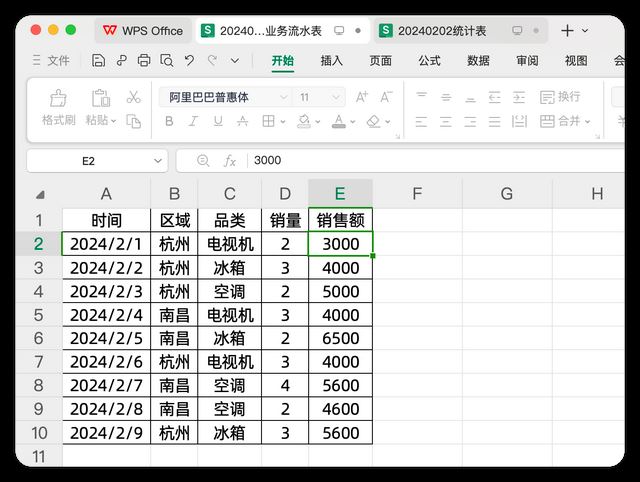
业务流水表的格式如下所示:
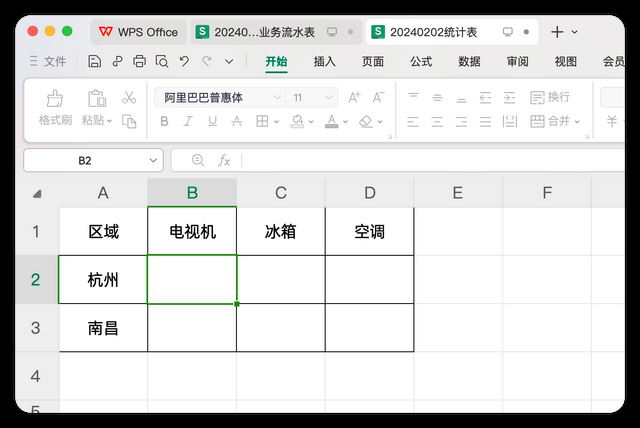
统计表的格式如下所示:
一般情况下,我们大多数,都会选择sumifs来进行汇总,我们输入的公式是:
sumifs的用法是:
=sumifs(求和区域,条件列1,条件1,条件列2,条件2...)
所以,这里我们输入的公式是:
=SUMIFS([20240202业务流水表.xlsx]Sheet2!$E:$E,[20240202业务流水表.xlsx]Sheet2!$B:$B,$A2,[20240202业务流水表.xlsx]Sheet2!$C:$C,B$1)
注意:
a2列要固定列标
b1要固定行标
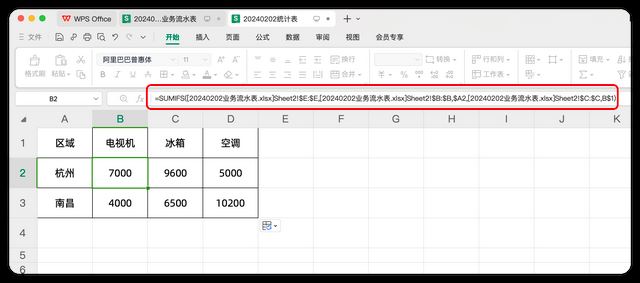
公式输入的没有任何问题,但是这种方法,有一个很大的缺陷问题
就是当我们保存完之后,然后再次打开这个统计表的时候
它会提示我们点击更新
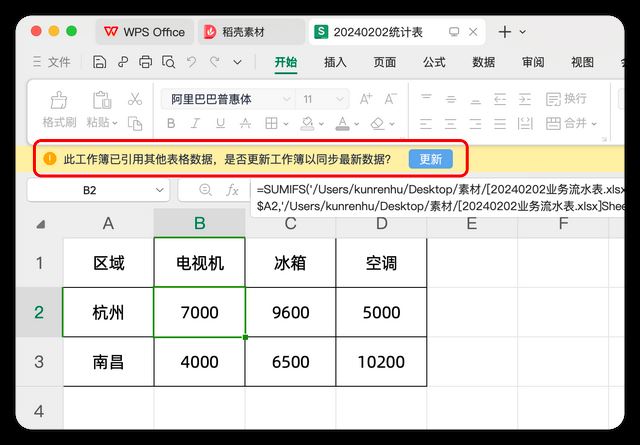
当我们点击更新的时候,全部变成了错误值。

如果我们原始的业务流水表本来就有更新,也需要更新统计的结果。如何让我们点击更新的时候,它不返回错误值呢?就必须将引用的业务流水表,也是打开的状态,它更新才不会出错。
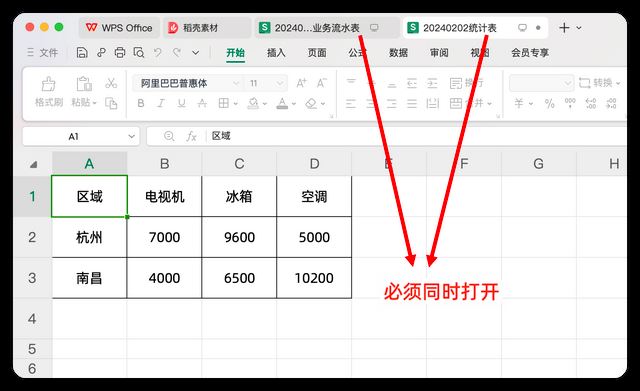
那有没有公式可以做到,可以不用打开引用的数据表格呢?答案就是用sumproduct公式来计算条件求和,万能通用的公式是:
=sumproduct(iferror((求和列)*(条件列1=条件值1)*(条件列2=条件值2),0))
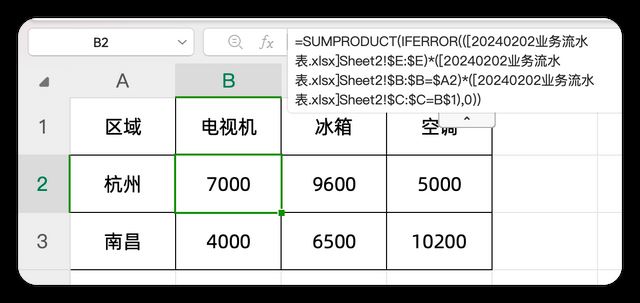
所以我们使用的公式是:
=SUMPRODUCT(IFERROR(([20240202业务流水表.xlsx]Sheet2!$E:$E)*([20240202业务流水表.xlsx]Sheet2!$B:$B=$A2)*([20240202业务流水表.xlsx]Sheet2!$C:$C=B$1),0))








- WPS表格日期生成方法
- 杯与酒2026-03-10 08:52:46

- WPS怎么关闭广告
- 花栀2026-03-10 08:52:46

- Charamin OMP使用教程
- 枝桠2026-03-10 08:52:45

- wps怎么删除空白页
- ぐ夏筱沐2026-03-10 08:52:45

- WPS文档的自动编号怎么取消
- 凉堇年♀2026-03-10 08:52:45

- WPS怎么合并PDF文件
- 情の殇2026-03-10 08:52:45

- WPS怎么设置加密
- 蓝玉2026-03-10 08:52:45

- Amazing Slideshow Maker怎么使用
- 思君2026-03-10 08:52:45

- GeoVid Video Avatar如何使用
- 花栀2026-03-10 08:52:45

- wps中怎么画思维导图
- 心蛊2026-03-10 08:52:45











