cad快速看图怎么设置打印纸张大小
作者:往日发布时间:
cad快速看图软件是一款非常实惠好用的看图绘图的工具,对于不知道如何设置打印纸张大小的小伙伴。本文为大家带来详细的教程分享,不清楚的小伙伴快一起来看看吧!

cad快速看图怎么设置打印纸张大小
1、打开cad快速看图软件,加载需要打印的图纸文件。
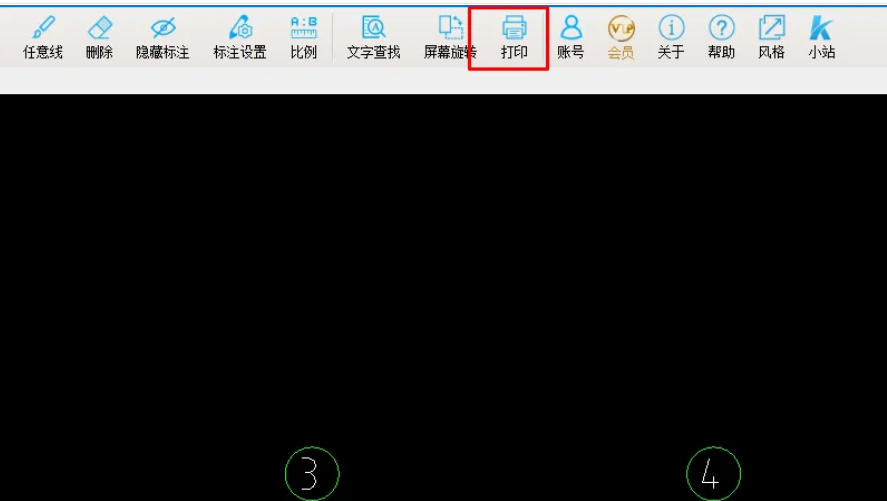
2、在软件界面中找到并点击“打印”按钮。
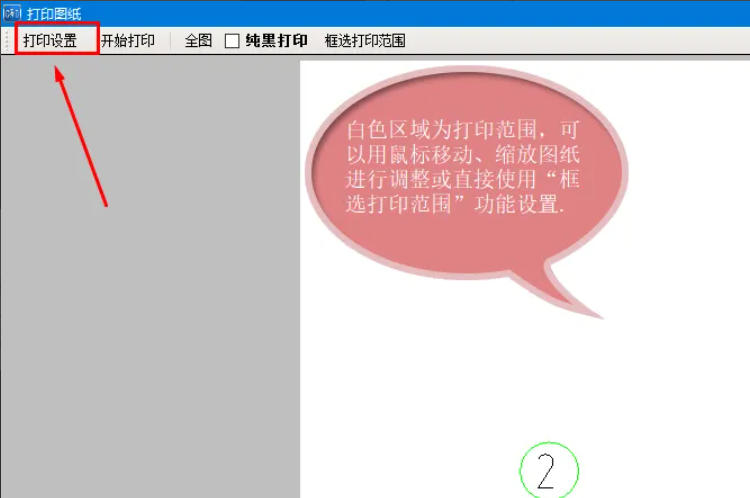
3、在弹出的窗口点击“打印设置”。
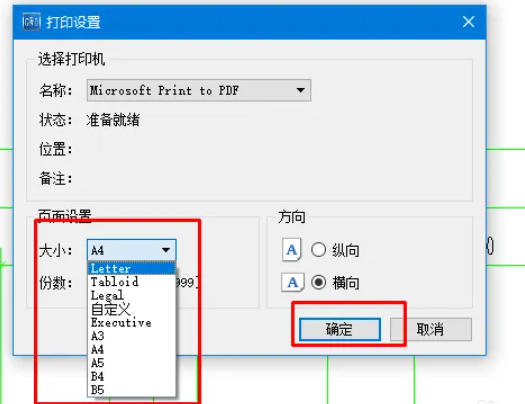
4、设置纸张大小:
在 “图纸尺寸”(或 “纸张大小”)下拉菜单中,选择标准纸张规格(如A4、A3、Letter等)。
自定义纸张尺寸(可选):
若标准尺寸不满足需求,点击 “特性”(或 “属性”)按钮,打开绘图仪配置编辑器。
选择 “自定义图纸尺寸” → 点击 “添加”,输入纸张的 宽度 和 高度(单位通常为毫米或英寸)。
调整页边距(上、下、左、右),确保内容布局合理。
完成设置后,点击 “确定” 保存自定义尺寸,并在打印对话框中选择该尺寸。

复制本文链接攻略文章为3DM游戏网所有,未经允许不得转载。
软件教程更多
相关资讯更多