GIMP有许多优点,吸引很多伙伴使用,今天就讲解GIMP调整打印分辨率的图文操作,一起去看看GIMP调整打印分辨率的操作步骤吧,相信会有帮助哦。
GIMP调整打印分辨率的图文操作
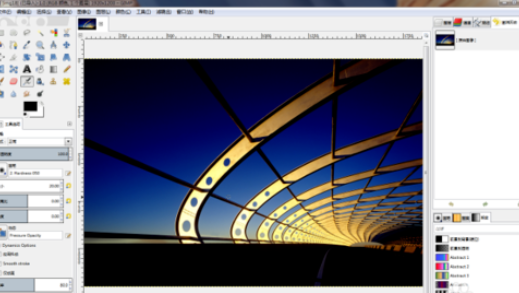
在 GIMP 里打开一幅图片。
图片在屏幕上的分辨率,其单位是像素;但是,打印时的分辨率却是 dpi 。为了打印出正确分辨率(对应正确的尺寸)的照片,需要对图片的打印分辨率进行调整。
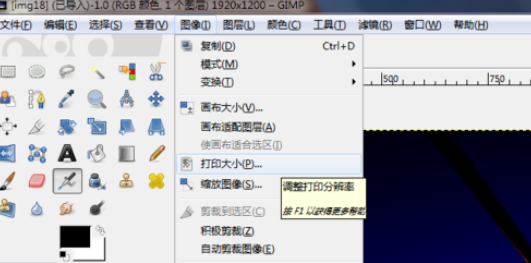
要设置图像的打印分辨率,需要点击 GIMP 菜单栏上的“图像”——“打印大小”菜单。
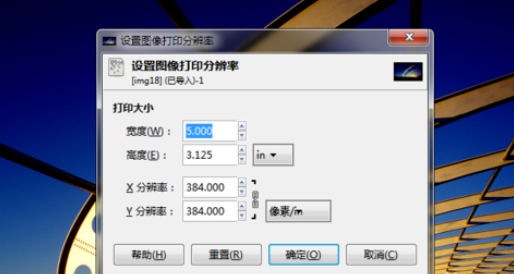
在弹出的“设置图像打印分辨率”对话框里,将单位改为“in”(英寸,打印照片常用的尺寸单位),然后将宽度设置为“5”,即 5 英寸宽。
可以看到,对话框下方的 X、Y 两个方向上的分辨率(也就是 dpi),随即发生变化。
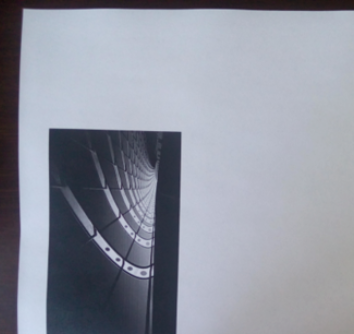
依次点击“文件”——“打印……”,在弹出的对话框中确定,即可完成照片的打印。如图为上一步骤设置尺寸打印出来的照片(打印纸张尺寸为 A4)。
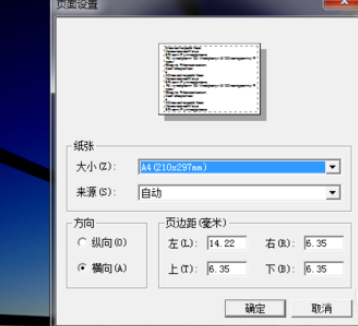
如果想要在横向纸张上打印大幅照片,需要通过“文件”——“页面设置”,将纸张方向改为“横向”。
然后用前述修改照片打印分辨率的方法,增大照片的打印尺寸,进行打印。
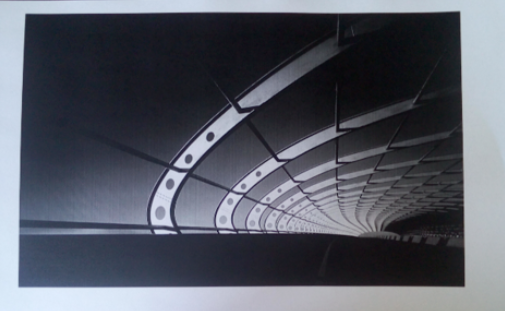
如图为将照片打印尺寸增加到 10 英寸后,在 A4 纸上打印的效果。
上文就讲解了GIMP调整打印分辨率的图文操作过程,希望有需要的朋友都来学习哦。
 扫一扫,访问手机页面


2026-02-16
4399生死狙击怎么得英雄武器零件 生死狙击得英雄武器零件攻略
2026-02-16
win10打开网络共享文件夹提示错误代码:0x80004005怎么办?
2026-02-16

2026-02-16




