win7系统桌面经常卡死怎么办?桌面任务栏经常卡死消失的解决方法
作者:忘爱。发布时间:
我们在使用过程中经常会出现任务栏卡死消失的情况。一般情况下我们都会使用ctrl+ale+del唤出关机界面选择关机或者重启,也有的人不知道怎么操作会选择直接关机,那么有没有什么方法是可以直接恢复桌面的呢?下面就随小编一起来学习一下桌面任务栏经常卡死消失的解决方法吧。
桌面任务栏经常卡死消失的解决方法:
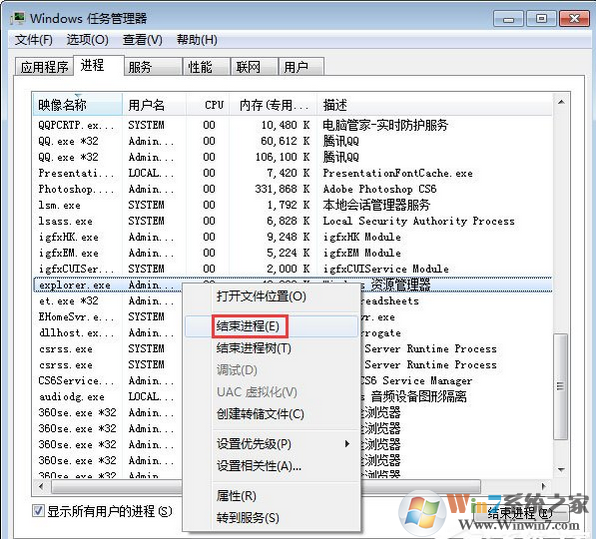
1、ctrl+Shift+Esc打开Win7任务管理器,结束explore.exe进程。
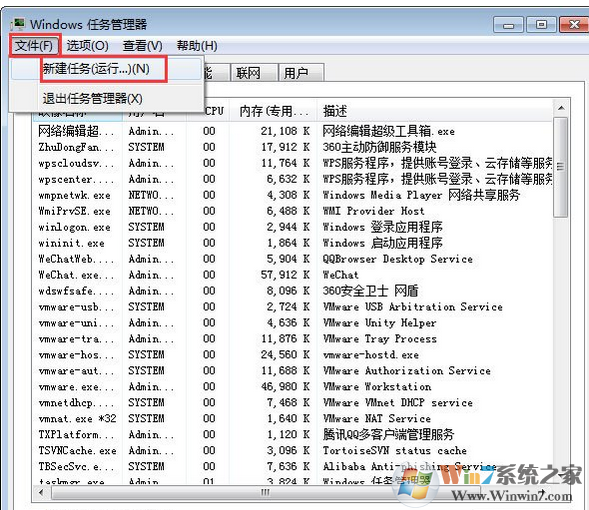
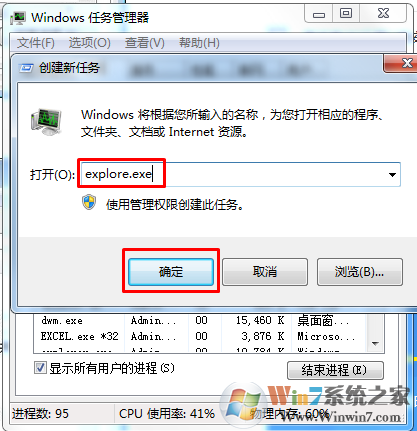
2、然后再文件新建任务输入explore.exe。
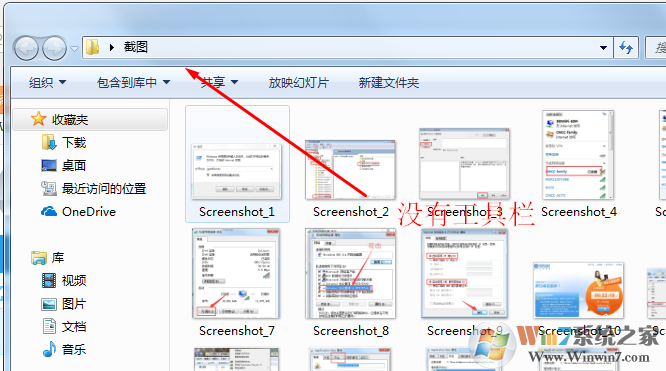
这样我们就可以找回自己的桌面以及任务栏了,但是为什么会经常出现这个问题呢?
1、电脑卡顿
2、系统中毒
解决方法:
1、对系统进行优化并清理系统,因为c盘太满了也会照常这种卡顿现象,这里小编就不细说了,大家可以点击观看下面的详细教程
相关教程:C盘空间越来越小导致C盘空间不足怎么办?怎么清理c盘空间?
2、对系统进行全屏杀毒,这个就不用小编支招了吧,360杀毒、电脑管家什么的自己随便选一个就好
总结:以上就是win7系统桌面任务栏经常卡死消失的解决方法了,希望对大家有帮助
桌面任务栏经常卡死消失的解决方法:
1、ctrl+Shift+Esc打开Win7任务管理器,结束explore.exe进程。
2、然后再文件新建任务输入explore.exe。
这样我们就可以找回自己的桌面以及任务栏了,但是为什么会经常出现这个问题呢?
1、电脑卡顿
2、系统中毒
解决方法:
1、对系统进行优化并清理系统,因为c盘太满了也会照常这种卡顿现象,这里小编就不细说了,大家可以点击观看下面的详细教程
相关教程:C盘空间越来越小导致C盘空间不足怎么办?怎么清理c盘空间?
2、对系统进行全屏杀毒,这个就不用小编支招了吧,360杀毒、电脑管家什么的自己随便选一个就好
总结:以上就是win7系统桌面任务栏经常卡死消失的解决方法了,希望对大家有帮助

复制本文链接攻略文章为3DM游戏网所有,未经允许不得转载。

软件教程更多
相关资讯更多